
Stáhněte si svůj časový rozvrh
Použijte jeden soubor na zaměstnance a vykazované období. Nahoře přidejte jméno zaměstnance a období a poté vyplňte světlé vstupní buňky. Data jsou prázdná, takže šablonu můžete použít pro jakýkoli měsíc nebo rok.
Existuje 31 vstupních řádků. Pro samostatné pracovní intervaly ve stejné datum použijte samostatné řádky. Ponechte si prázdný originál a vytvořte novou kopii pro každého zaměstnance a období.
Zadejte odpracované hodiny
- Datum: Zadejte datum zahájení práce pomocí data, které Excel rozpozná.
- Začátek a konec: Zadejte hodiny, například 08:00 a 16:00. Pro půlnoc použijte 00:00.
- Konečný den: Použijte 0 pro stejné datum nebo 1 pro následující datum.
- Přestávka: Zadejte celé minuty, které se mají odečíst, včetně 0, kdy se nemají odečítat žádné.
- Stav vstupu: Vyřešte jakoukoli zprávu zobrazenou u položky.
Vyplňte pole přerušení pro každý záznam. Sešit označí nedokončené řádky a přeruší delší dobu, než je pracovní interval. Jakmile zadané řádky mají platné vstupy, zobrazí součty.
Zkontrolujte denní směnu s přestávkou
Pro práci od 08:00 do 16:00 téhož data zadejte koncový den 0. S odečtenou přestávkou 30 minut je výsledkem 8,00 hodin hrubého a 7,50 hodin netto.
Tyto součty používají desetinné hodiny: 7,50 znamená sedm hodin a 30 minut. Zkontrolujte další příklad s převodník hodin a minut. Použijte léčbu přestávky dohodnutou na vašem pracovišti.
Zaznamenejte noční směnu
Pro směnu od 22:00 do 06:00 zadejte konečný den 1. Odečtená 30minutová přestávka dává 8,00 hrubé hodiny a 7,50 čisté hodiny. Koncový den 0 vytvoří pro tento záznam intervalové varování.
List podporuje dokončení ke stejnému nebo následujícímu datu. Používá aritmetiku místních hodin, takže směny ovlivněné změnami letního času nebo různými časovými pásmy kontrolujte samostatně. Uschovejte si vysvětlení jakékoli dohodnuté opravy.
Zkontrolujte celkové období
Zkontrolujte chybějící dny, zapomenuté hodiny a opravy u zaměstnance. V případě potřeby porovnejte s plánem a zaznamenejte skutečně odpracovaný čas.
Zadejte datum ve tvaru „7 dní od“ pro celkové datum a následujících šest dní. Součet období zahrnuje všechny platné záznamy v sešitu. Pokud potřebujete více než 31 řádků, použijte další kopii nebo prodlužte a zkontrolujte vzorce a rozsahy souhrnů.
Použijte kontrolní seznam kontroly časového rozvrhu před předáním hodin. Tabulka počítá hodiny; platy, příplatky a pravidla pracovní doby vyžadují samostatné zacházení.
Sledujte hodiny se svým týmem v TitanPlan
Když je obtížné spravovat samostatné soubory, dohodněte se, kdo může upravovat záznamy, kde jsou opravy vysvětleny a který soubor je aktuální.
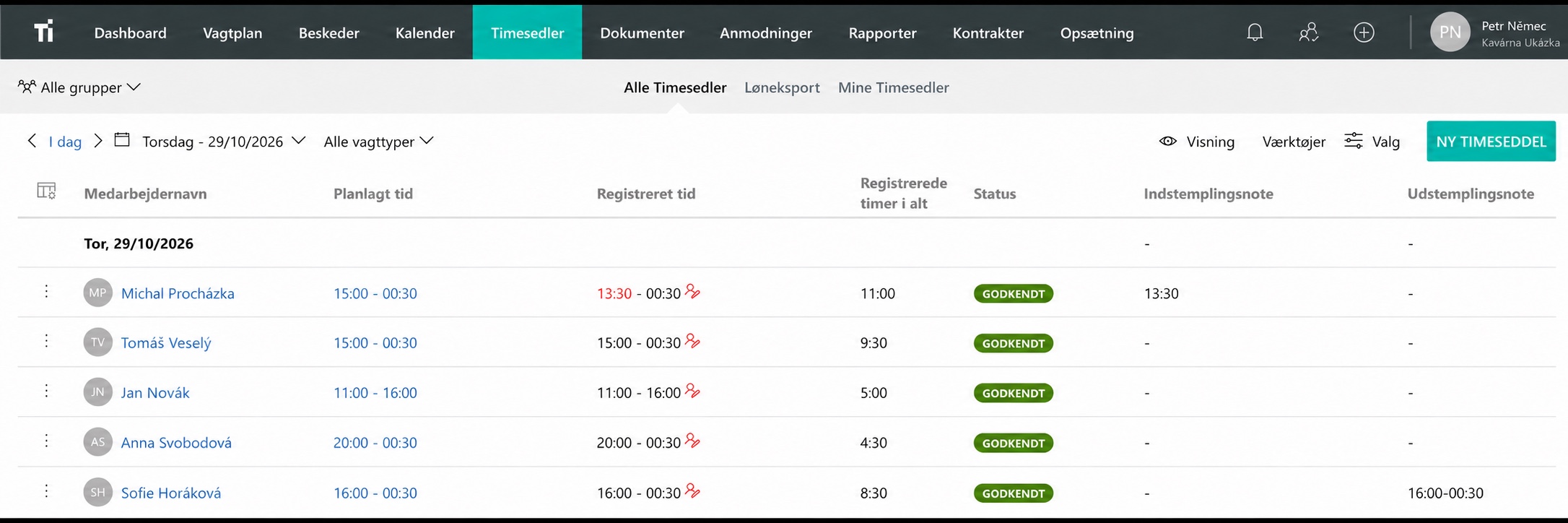
S Sledování času TitanPlan, zaměstnanci mohou zaznamenávat hodiny na telefonu, sdíleném tabletu nebo v prohlížeči, zatímco manažeři si záznamy prohlížejí. Vyzkoušejte běžný pracovní týden a porovnejte jej s rutinou v tabulkách.
Otázky a odpovědi
Je pracovní výkaz Excel zdarma?
Ano. Stáhněte si sešit .xlsx bez platby nebo registrace. TitanPlan je samostatný produkt s bezplatnou 30denní zkušební verzí.
Mohu nahrávat noční směny?
Ano. Zadejte koncový den 1, když směna končí následujícím datem. Zkontrolujte změny letního času samostatně, protože list používá aritmetiku místních hodin.
Mohu jej použít k plánování budoucích směn?
K plánování použijte šablonu týdenního plánu. Tento časový rozvrh zaznamenává skutečně odpracované hodiny.