
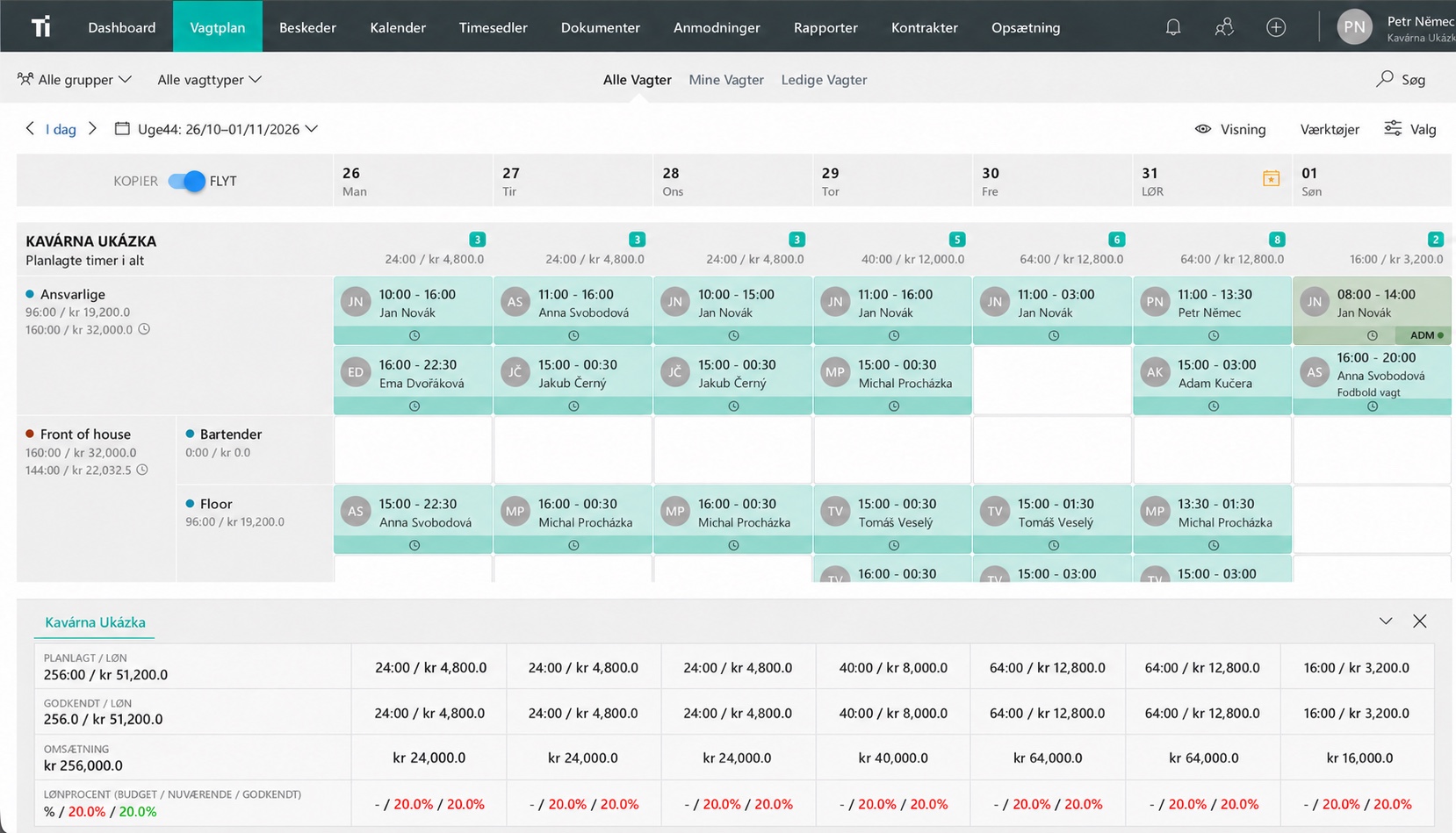
Stáhněte a vyplňte plán Excel
Excelový sešit má sedm pracovních dnů, prostor pro sedm zaměstnanců nebo rolí a poznámky. Zadejte vlastní data a směny. Vytvořte další kopie pro větší tým. Soubor je prázdný a neobsahuje žádná makra.
Začněte s rozsahem dat, pracovištěm a osobou odpovědnou za rozvrh. Přidejte jména nebo role zaměstnanců a poté napište čas začátku a konce každé plánované směny.
Použijte poznámky pro podrobnosti, které zaměstnanec potřebuje, jako je jiné místo nebo odpovědnost za otevření. Dohodněte se, jak zobrazujete plánované přestávky a vysvětlete případné zkratky.
Použijte plán pro tisk
Pro plánování papíru, otevřete tisknutelný týdenní plán na nové kartě a vytiskněte ji v orientaci na šířku. Můžete také stáhněte si verzi pro tisk , chcete-li zachovat místní kopii.
| Den | Zaměstnanec | Role | Začátek–konec | Poznámka |
|---|---|---|---|---|
| pondělí | Příklad názvu | Otevření | 08:00–16:00 | Přestávka řešena samostatně |
Zkontrolujte nejrušnější období podle role. Vyplněná buňka vám řekne, kdo je naplánován; stále musíte zkontrolovat, zda lidé na této směně mohou pokrýt práci.
Jednu verzi si ponechte pro celý tým
Vyberte, kde zaměstnanci najdou aktuální rozvrh a kdo jej může změnit. Po zveřejnění nové verze řekněte týmu, kterou nahradí.
Datum v názvu souboru vám pomáhá udržovat historii. Zaměstnanci také potřebují vědět, co dělat, když se starý snímek obrazovky liší od aktuálního souboru. Dohodněte si jedno místo ke kontrole a jednu osobu, kterou budete kontaktovat.
Stavy a poznámky pište slovy, nespoléhejte se pouze na barvu. Harmonogram by měl zůstat srozumitelný na telefonu i na černobílém výtisku.
Oddělte plánované směny a skutečné hodiny
Použijte plán k plánování budoucí práce. Zaznamenejte hodiny, které zaměstnanci skutečně odpracují, do samostatného časového rozvrhu, včetně jakýchkoli změn časů zahájení, ukončení a přestávek.
Pokud do své vlastní tabulky přidáte výpočty, před použitím výsledků otestujete denní směny, noční směny a uspořádání přestávek. Chraňte buňky vzorce před náhodnými změnami.
Náš Šablona časového rozvrhu aplikace Excel počítá zaznamenané hodiny a obsahuje explicitní pole konce dne pro práci přes noc. Přečtěte si průvodce sledováním času pro rutinu za těmito záznamy.
Když se aktualizace souboru stane prací, pokračujte dál
Tabulka může dobře posloužit stabilnímu týmu. Zkontrolujte proces, když trávíte příliš mnoho času opětovným odesíláním souborů, zpracováním změn v samostatných zprávách nebo kontrolou, kdo přichází.
Vyzkoušejte svůj týdenní rozvrh v TitanPlanu
Vyzkoušejte svůj stávající týden Plán zaměstnanců TitanPlan. Požádejte zaměstnance, aby našli svou další směnu, požádejte o změnu a zkontrolovali aktualizovaný plán. naše průvodce výběrem plánovacího softwaru vysvětluje, co ještě testovat.
Role a vzory směn, které jste již vypracovali, si můžete ponechat v šabloně. Poskytnou vám užitečný výchozí bod pro zkoušku.
Otázky a odpovědi
Je stahování soubor Excel?
Ano. Excel ke stažení je skutečný sešit .xlsx. Pro tisk je k dispozici samostatná HTML verze. Oba jsou zdarma a nevyžadují žádnou registraci.
Počítá plán skutečnou pracovní dobu?
Rozvrh je pro plánované směny. Pro záznam a výpočet skutečné pracovní doby použijte samostatnou šablonu časového rozvrhu.
Kdy bychom měli zvážit plánování softwaru?
Při sdílení změn trvá údržba verzí nebo kontrola pokrytí příliš mnoho času. Vyzkoušejte stejný pracovní týden v systému a porovnejte úkoly, které váš tým musí splnit.