
Hent filen, og lav en kopi
Hent timesedlen i Excel, og brug én fil pr. medarbejder og periode. Skriv navn og periode øverst, og udfyld de lyse felter. Datoerne er tomme, så samme skabelon kan bruges hele året.
Der er 31 rækker. Hvis en medarbejder arbejder i flere adskilte tidsrum på én dato, bruger du en række til hvert tidsrum. Gem en tom original, så du har den klar til næste periode.
Arket viser timer før og efter fratrukne pauser samt en samlet sum. Du kan også vælge en startdato og få timerne for den dato og de følgende seks dage vist. Løn og tillæg behandles særskilt.
Udfyld dato, tider og pause
- Dato: Skriv den dato, arbejdet begynder. Brug en rigtig Excel-dato, så ugesummen kan finde registreringen.
- Start og slut: Skriv klokkeslæt, for eksempel 08:00 og 16:00. Midnat skrives som 00:00.
- Slutdag: Skriv 0 for samme dato eller 1 for næste dato.
- Pause: Skriv de hele minutter, der skal trækkes fra. Skriv 0, når der ikke skal trækkes en pause fra.
Et tomt pausefelt skal udfyldes, også når svaret er nul. Arket giver besked om manglende oplysninger eller en pause, der er længere end tidsrummet. Ret de påbegyndte rækker, før du bruger totalen.
En dagvagt med 30 minutters pause
Ved en vagt fra 08:00 til 16:00 samme dag skriver du slutdag 0. Skal en halv times pause trækkes fra, skriver du 30 i pausefeltet. Resultatet er 8,00 bruttotimer og 7,50 nettotimer.
7,50 er decimaltimer og svarer til 7 timer og 30 minutter. I guiden til omregning af arbejdstid kan du kontrollere andre timetal. Aftal på arbejdspladsen, hvilke pauser der skal fratrækkes.
En nattevagt over midnat
En vagt fra 22:00 til 06:00 afsluttes næste dato. Skriv derfor slutdag 1. Med 30 minutters fratrukket pause giver den 8,00 bruttotimer og 7,50 nettotimer. Slutdag 0 giver en fejlbesked i denne situation.
Arket regner med lokale klokkeslæt og højst den efterfølgende dato. Vagter over et skift mellem sommer- og vintertid eller mellem tidszoner skal kontrolleres særskilt. Notér en aftalt korrektion, så den kan forstås ved gennemgangen.
Kontrollér perioden og ugesummen
Gennemgå registreringerne sammen med medarbejderen. Se efter manglende dage, glemte udstemplinger og rettelser, som mangler en forklaring. Brug den faktiske arbejdstid i timesedlen.
Feltet “7 dage fra” medtager den valgte dato og de følgende seks dage. Periodetotalen omfatter alle korrekt udfyldte registreringer. Udvider du arket ud over 31 rækker, skal både rækkeformler og sumområder udvides og kontrolleres. Brug tjeklisten før løn, når perioden afsluttes.
Saml timerne direkte i TitanPlan
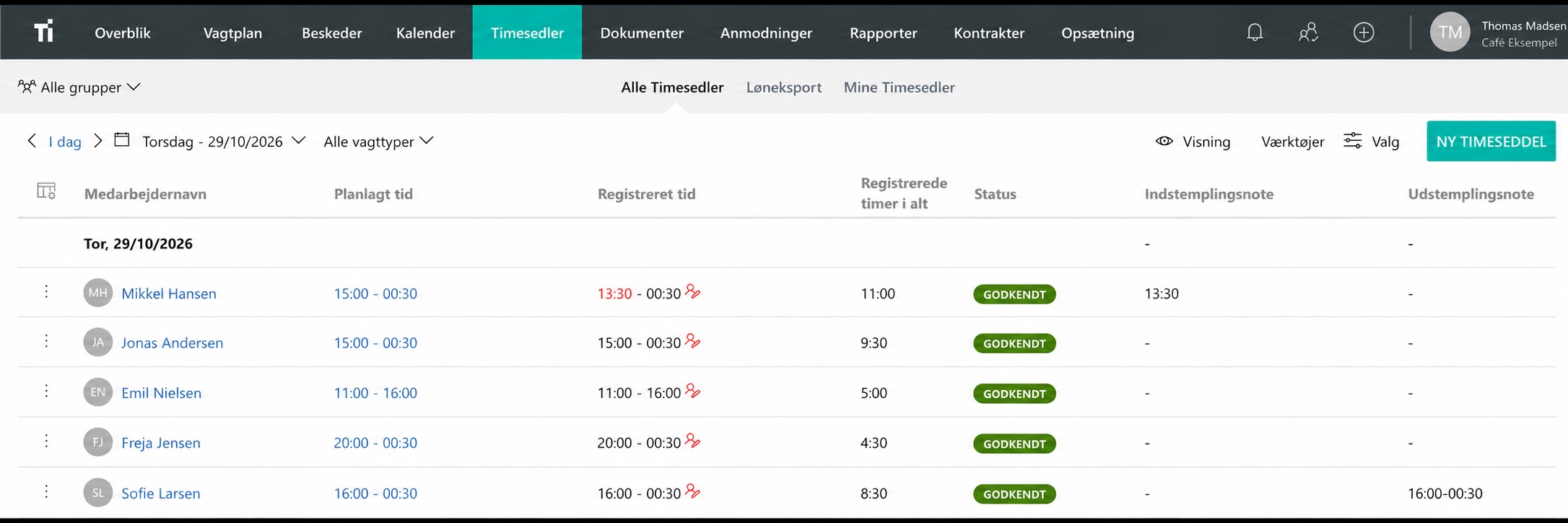
Når flere medarbejdere og afdelinger skal aflevere filer, kan gennemgangen tage tid. Med TitanPlans tidsregistrering kan medarbejderne stemple ind og ud på mobil, fælles tablet eller computer, og du kan gennemgå timerne samlet.
Prøv en almindelig uge i TitanPlan, og sammenlign med jeres nuværende regneark. Vi viser gerne, hvordan timerne kan komme videre til løn.
Spørgsmål og svar
Er timesedlen gratis?
Ja. Du kan hente Excel-filen uden betaling eller tilmelding. TitanPlan er et særskilt produkt, som kan prøves gratis i 30 dage.
Kan arket beregne nattevagter?
Ja. Skriv slutdag 1, når vagten slutter den følgende dato. Kontrollér selv vagter, der går over skift mellem sommer- og vintertid, da arket bruger lokale klokkeslæt.
Hvordan adskiller timesedlen sig fra en vagtplan?
Timesedlen bruges til den tid, der faktisk er arbejdet. Vagtplanen viser kommende vagter. Hent vagtplansskabelonen, hvis du vil lægge en ny plan.