
Descarga tu hoja de horas
Utilice un archivo por empleado y período de informe. Agregue el nombre del empleado y el punto en la parte superior, luego complete las celdas de entrada pálidas. Las fechas están en blanco, por lo que puedes usar la plantilla para cualquier mes o año.
Hay 31 filas de entrada. Utilice filas separadas para intervalos de trabajo separados en la misma fecha. Mantenga un original en blanco y haga una copia nueva para cada empleado y período.
Ingrese las horas trabajadas
- Fecha: Ingrese la fecha de inicio del trabajo, utilizando una fecha que Excel reconozca.
- Inicio y fin: Ingrese horas de reloj como 08:00 y 16:00. Utilice 00:00 para medianoche.
- Día de finalización: Utilice 0 para la misma fecha o 1 para la fecha siguiente.
- Descanso: Ingrese los minutos completos a deducir, incluido 0 cuando no se debe deducir ninguno.
- Estado de entrada: Resuelve cualquier mensaje mostrado para una entrada.
Complete el campo de salto para cada entrada. El libro marca filas sin terminar y pausas más largas que el intervalo de trabajo. Muestra los totales una vez que las filas ingresadas tienen entradas válidas.
Consultar turno diurno con descanso
Para trabajos de 08:00 a 16:00 de la misma fecha, ingresar el día de finalización 0. Con un descanso deducido de 30 minutos, el resultado es 8.00 horas brutas y 7.50 horas netas.
Estos totales utilizan horas decimales: 7,50 significa siete horas y 30 minutos. Mira otro ejemplo con el conversor de horas y minutos. Utilice el tratamiento de descanso acordado en su lugar de trabajo.
Registrar un turno nocturno
Para un turno de 22:00 a 06:00, ingrese el día de finalización 1. Un descanso de 30 minutos deducido da 8,00 horas brutas y 7,50 horas netas. El día de finalización 0 produce una advertencia de intervalo para esta entrada.
La hoja admite un acabado en la misma fecha o en la siguiente. Utiliza aritmética del reloj local, por lo que verifica los turnos afectados por los cambios de horario de verano o diferentes zonas horarias por separado. Mantenga una explicación de cualquier corrección acordada.
Revisar el total del período.
Consultar días faltantes, fichajes olvidados y correcciones con el empleado. Compárelo con el cronograma cuando sea útil y registre el tiempo realmente trabajado.
Ingrese una fecha en “7 días desde” para totalizar esa fecha y los seis días siguientes. El total del período cubre todas las entradas válidas en el libro de trabajo. Si necesita más de 31 filas, use otra copia o amplíe y verifique las fórmulas y los rangos de resumen.
Utilice el lista de verificación de revisión de la hoja de horas antes de pasar las horas. La hoja de cálculo calcula las horas; los salarios, los complementos y las normas sobre el tiempo de trabajo deben tratarse por separado.
Realiza un seguimiento de las horas con tu equipo en TitanPlan
Cuando resulte difícil administrar archivos separados, acuerde quién puede editar las entradas, dónde se explican las correcciones y qué archivo está actualizado.
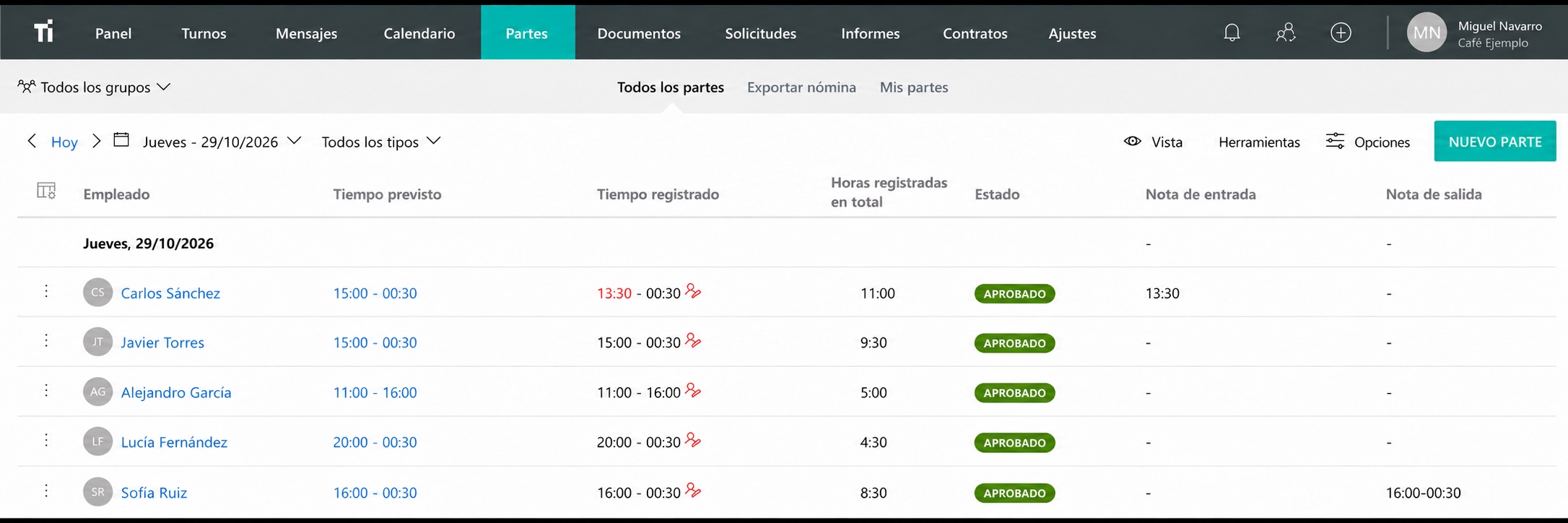
Con Seguimiento del tiempo de TitanPlan, los empleados pueden registrar las horas en un teléfono, tableta compartida o en un navegador, mientras los gerentes revisan los registros. Pruebe una semana laboral normal y compárela con su rutina de hoja de cálculo.
Preguntas y respuestas
¿La hoja de horas de Excel es gratuita?
Sí. Descargue el libro de trabajo .xlsx sin pagar ni registrarse. TitanPlan es un producto independiente con una prueba gratuita de 30 días.
¿Puedo registrar turnos nocturnos?
Sí. Ingrese el día de finalización 1 cuando el turno finalice en la fecha siguiente. Verifique los cambios de horario de verano por separado, porque la hoja utiliza aritmética del reloj local.
¿Puedo usarlo para planificar turnos futuros?
Utilice la plantilla de programación semanal para planificar. Esta hoja de horas registra las horas reales trabajadas.