
Download uw urenstaat
Gebruik één bestand per medewerker en rapportageperiode. Voeg bovenaan de naam van de werknemer en de punt toe en vul vervolgens de bleke invoercellen in. Datums zijn blanco, dus u kunt de sjabloon voor elke maand of elk jaar gebruiken.
Er zijn 31 invoerrijen. Gebruik aparte rijen voor aparte werkintervallen op dezelfde datum. Bewaar een blanco origineel en maak voor elke medewerker en periode een nieuwe kopie.
Voer de gewerkte uren in
- Datum: Voer de datum in waarop het werk begint, gebruik een datum die Excel herkent.
- Start en finish: Voer kloktijden in, zoals 08:00 en 16:00. Gebruik 00:00 voor middernacht.
- Einddag: Gebruik 0 voor dezelfde datum of 1 voor de volgende datum.
- Pauze: Voer het hele aantal minuten in dat u wilt aftrekken, inclusief 0 als er geen afgetrokken moet worden.
- Ingangsstatus: Los eventuele berichten op die voor een item worden weergegeven.
Vul het break-veld in voor elke invoer. De werkmap markeert onvoltooide rijen en pauzes die langer zijn dan het werkinterval. Het toont totalen zodra de ingevoerde rijen geldige invoer hebben.
Controleer een dagdienst met pauze
Voor werkzaamheden van 08.00 tot 16.00 uur op dezelfde datum vult u einddag 0 in. Met een pauze van 30 minuten in mindering is de uitkomst 8,00 bruto-uren en 7,50 netto-uren.
Deze totalen gebruiken decimale uren: 7,50 betekent zeven uur en 30 minuten. Bekijk nog een voorbeeld met de uren- en minutenomzetter. Maak gebruik van de pauzebehandeling die op uw werkplek is afgesproken.
Neem een nachtdienst op
Voor een dienst van 22.00 uur tot 06.00 uur vult u einddag 1 in. Een afgetrokken pauze van 30 minuten levert 8,00 bruto-uren en 7,50 netto-uren op. Einddag 0 genereert een intervalwaarschuwing voor deze invoer.
Het vel ondersteunt een afwerking op dezelfde of volgende datum. Het maakt gebruik van lokale klokberekeningen, dus controleer ploegendiensten die worden beïnvloed door zomertijdveranderingen of verschillende tijdzones afzonderlijk. Houd een toelichting bij van elke overeengekomen correctie.
Bekijk het periodetotaal
Controleer ontbrekende dagen, vergeten uitklokken en correcties bij de medewerker. Vergelijk waar nuttig met het schema en noteer de werkelijk gewerkte tijd.
Voer een datum in in “7 dagen vanaf” om die datum en de volgende zes dagen op te tellen. Het periodetotaal omvat alle geldige vermeldingen in de werkmap. Als u meer dan 31 rijen nodig heeft, gebruik dan een andere kopie of breid de formules en samenvattingsbereiken uit en controleer deze.
Gebruik de checklist voor urenregistratie voordat de uren worden doorgegeven. Het spreadsheet berekent uren; loon, toeslagen en arbeidstijdregels behoeven een afzonderlijke behandeling.
Houd uren bij met je team in TitanPlan
Als afzonderlijke bestanden moeilijk te beheren zijn, spreek dan af wie de vermeldingen mag bewerken, waar correcties worden uitgelegd en welk bestand actueel is.
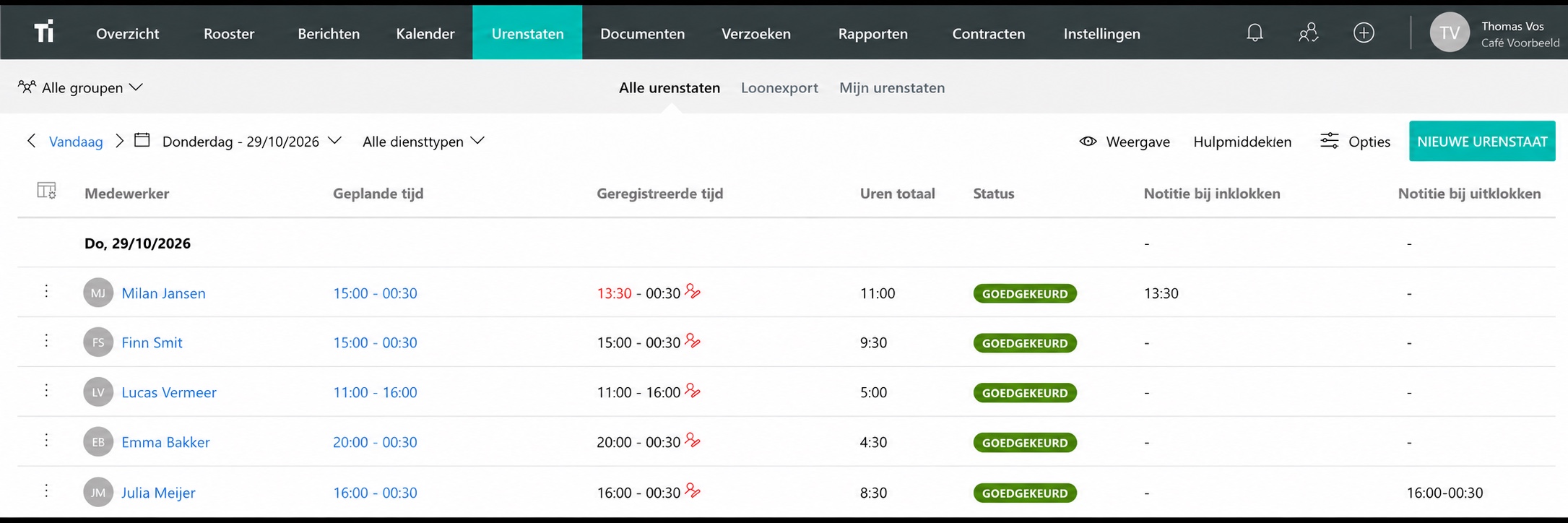
Met TitanPlan-tijdregistratiekunnen medewerkers uren registreren op een telefoon, gedeelde tablet of in een browser, terwijl managers de administratie bekijken. Probeer een normale werkweek en vergelijk deze met uw spreadsheetroutine.
Vragen en antwoorden
Is de Excel-urenstaat gratis?
Ja. Download de .xlsx-werkmap zonder betaling of aanmelding. TitanPlan is een apart product met een gratis proefperiode van 30 dagen.
Kan ik nachtdiensten opnemen?
Ja. Vul einddag 1 in als de dienst eindigt op de volgende datum. Controleer de zomertijdwijzigingen afzonderlijk, omdat het blad gebruikmaakt van lokale klokberekeningen.
Kan ik het gebruiken om toekomstige diensten te plannen?
Gebruik het weekschemasjabloon voor de planning. Op deze urenstaat worden de werkelijk gewerkte uren geregistreerd.