
Download het Excel-schema en vul het in
De Excel-werkmap heeft zeven weekdagen, ruimte voor zeven medewerkers of rollen, en notities. Voer uw eigen data en diensten in. Maak extra kopieën voor een groter team. Het bestand is leeg en bevat geen macro's.
Begin met het datumbereik, de werkplek en de persoon die verantwoordelijk is voor de planning. Voeg de namen of rollen van werknemers toe en noteer vervolgens de begin- en eindtijd voor elke geplande dienst.
Gebruik notities voor details die een medewerker nodig heeft, zoals een andere locatie of een openingsverantwoordelijkheid. Spreek af hoe je geplande pauzes laat zien en leg eventuele afkortingen uit.
Gebruik het afdrukbare schema
Voor papierplanning, open het afdrukbare weekschema in een nieuw tabblad en druk het af in liggende richting. Dat kan ook download de printbare versie om een lokale kopie te bewaren.
| Dag | Medewerker | Rol | Start–eind | Opmerking |
|---|---|---|---|---|
| Maandag | Voorbeeldnaam | Openen | 08:00–16:00 | Pauze afzonderlijk afgehandeld |
Bekijk de drukste periodes per rol. Een gevulde cel vertelt u wie er ingepland is; je moet nog steeds controleren of de mensen in die ploeg het werk kunnen doen.
Bewaar één versie voor het hele team
Kies waar medewerkers het huidige rooster kunnen vinden en wie dit kan wijzigen. Wanneer een nieuwe versie wordt gepubliceerd, vertel het team welke versie deze vervangt.
Een datum in de bestandsnaam helpt u de geschiedenis bij te houden. Medewerkers moeten ook weten wat ze moeten doen als een oude screenshot afwijkt van het huidige bestand. Spreek één plaats af om te controleren en één persoon om contact mee op te nemen.
Schrijf statussen en notities in woorden in plaats van alleen op kleur te vertrouwen. Het schema moet begrijpelijk blijven op een telefoon en op een zwart-witafdruk.
Houd geplande diensten en werkelijke uren gescheiden
Gebruik het schema om toekomstige werkzaamheden te plannen. Leg de daadwerkelijk gewerkte uren van medewerkers vast in een aparte urenstaat, inclusief eventuele wijzigingen in start-, eind- en pauzetijden.
Als u berekeningen aan uw eigen spreadsheet toevoegt, test dan dagdiensten, nachtdiensten en uw pauzeregelingen voordat u de resultaten gebruikt. Bescherm formulecellen tegen onbedoelde wijzigingen.
Onze Excel-urenstaatsjabloon berekent geregistreerde uren en bevat een expliciet einddagveld voor nachtelijk werk. Lees de tijdregistratiegids voor de routine achter deze invoeren.
Ga verder als het bijwerken van het bestand het werk wordt
Een spreadsheet kan een stabiel team goed van pas komen. Controleer het proces als u te veel tijd besteedt aan het opnieuw verzenden van bestanden, het verwerken van wijzigingen in afzonderlijke berichten of het controleren van wie er binnenkomt.
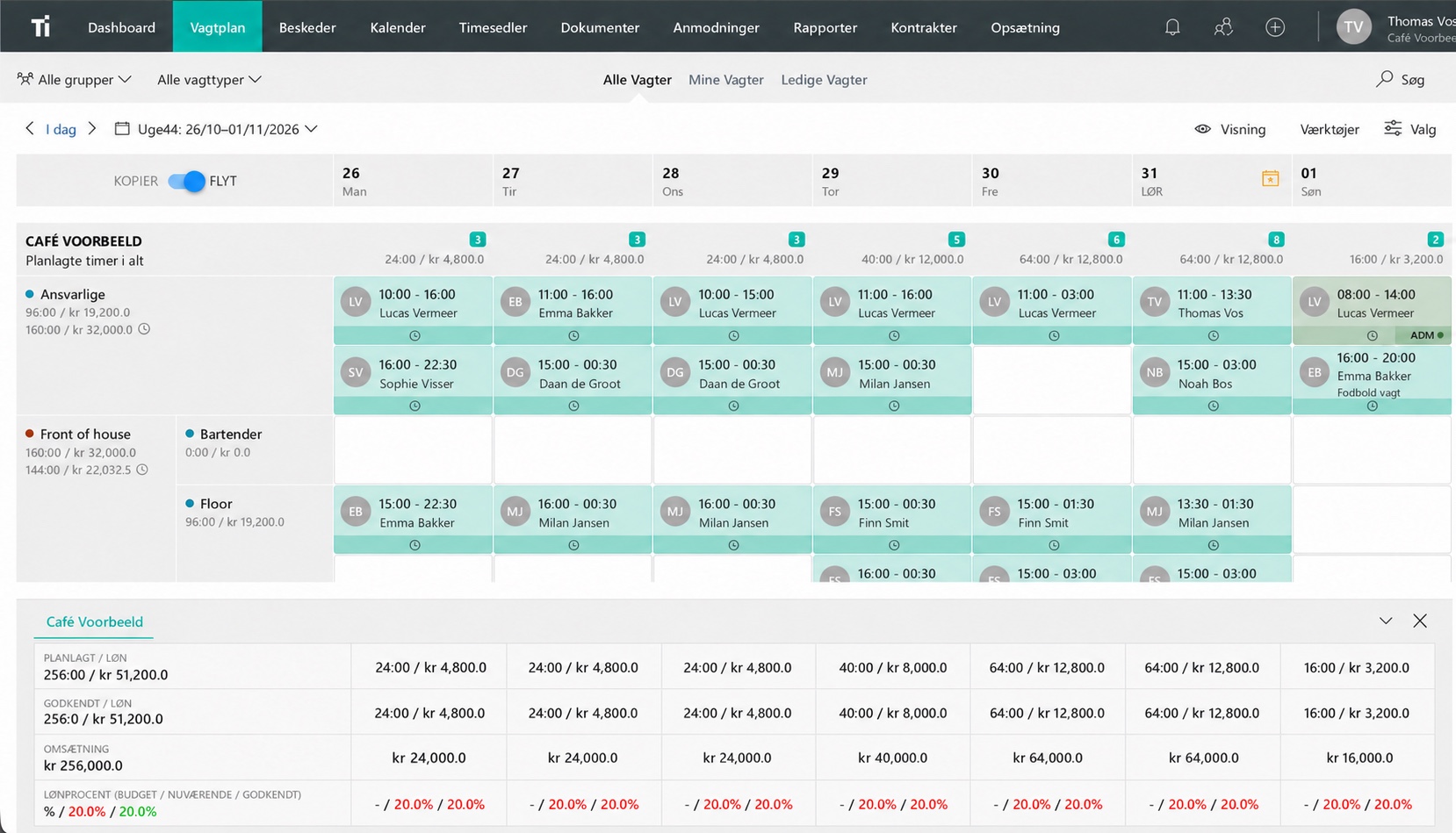
Probeer je weekschema in TitanPlan
Gebruik uw bestaande week om het te proberen Personeelsplanning TitanPlan. Vraag medewerkers om hun volgende dienst te vinden, vraag een wijziging aan en controleer het bijgewerkte plan. Onze gids voor het kiezen van planningssoftware legt uit wat je nog meer kunt testen.
De rollen en ploegenpatronen die u al in het sjabloon heeft uitgewerkt, kunt u behouden. Ze bieden u een nuttig startpunt voor de proef.
Vragen en antwoorden
Is de download een Excel-bestand?
Ja. De Excel-download is een echte .xlsx-werkmap. Er is een aparte HTML-versie beschikbaar om af te drukken. Beide zijn gratis en vereisen geen aanmelding.
Berekent het schema de werkelijke werkuren?
Het schema is voor geplande diensten. Gebruik het aparte urenstaatsjabloon om de werkelijke werkuren vast te leggen en te berekenen.
Wanneer moeten we planningssoftware overwegen?
Het delen van wijzigingen, het onderhouden van versies of het controleren van de dekking kost te veel tijd. Probeer dezelfde werkweek in een systeem en vergelijk de taken die uw team moet voltooien.