
Pobierz swój grafik
Użyj jednego pliku na pracownika i okres raportowania. Dodaj imię i nazwisko pracownika oraz kropkę u góry, a następnie wypełnij jasne komórki wejściowe. Daty są puste, więc możesz użyć szablonu dla dowolnego miesiąca lub roku.
Istnieje 31 wierszy wpisów. Użyj oddzielnych wierszy dla oddzielnych interwałów pracy w tym samym dniu. Zachowaj czysty oryginał i wykonaj nową kopię dla każdego pracownika i okresu.
Wprowadź przepracowane godziny
- Data: Wprowadź datę rozpoczęcia pracy, używając daty rozpoznawanej przez Excel.
- Rozpocznij i zakończ: Wprowadź godziny zegarowe, np. 08:00 i 16:00. Użyj 00:00 dla północy.
- Dzień zakończenia: Użyj 0 dla tej samej daty lub 1 dla następnej daty.
- Przerwa: Wprowadź pełne minuty do odliczenia, włączając 0, gdy nie należy odliczać żadnej minuty.
- Stan wejścia: Rozwiąż każdy komunikat wyświetlany dla wpisu.
Wypełnij pole podziału dla każdego wpisu. Skoroszyt oznacza niedokończone wiersze i przerwy dłuższe niż interwał pracy. Pokazuje sumy, gdy wprowadzone wiersze zawierają prawidłowe dane wejściowe.
Sprawdź zmianę dzienną z przerwą
Dla pracy od 08:00 do 16:00 tego samego dnia wpisz dzień końcowy 0. Po odliczeniu przerwy wynoszącej 30 minut wynik wynosi 8,00 godzin brutto i 7,50 godzin netto.
Sumy te podano w godzinach dziesiętnych: 7,50 oznacza siedem godzin i 30 minut. Sprawdź inny przykład z Przelicznik godzin i minut. Korzystaj z przerw uzgodnionych w Twoim miejscu pracy.
Nagraj nocną zmianę
Dla zmiany od 22:00 do 06:00 należy wpisać dzień końcowy 1. Odliczenie 30-minutowej przerwy daje 8,00 godzin brutto i 7,50 godzin netto. Dzień zakończenia 0 generuje ostrzeżenie o interwale dla tego wpisu.
Arkusz obsługuje wykończenie w tym samym lub następnym dniu. Wykorzystuje arytmetykę zegara lokalnego, dlatego należy oddzielnie sprawdzać zmiany, na które wpływają zmiany czasu letniego lub różne strefy czasowe. Zachowaj wyjaśnienie wszelkich uzgodnionych poprawek.
Sprawdź sumę okresu
Sprawdź brakujące dni, zapomniane wyrejestrowania i poprawki z pracownikiem. Jeśli jest to przydatne, porównaj je z harmonogramem i zapisz faktycznie przepracowany czas.
Wprowadź datę w formacie „7 dni od”, aby zsumować tę datę i sześć kolejnych dni. Suma okresu obejmuje wszystkie prawidłowe wpisy w skoroszycie. Jeśli potrzebujesz więcej niż 31 wierszy, użyj innej kopii lub rozszerz i sprawdź formuły i zakresy podsumowań.
Użyj lista kontrolna przeglądu grafiku przed oddaniem godzin. Arkusz kalkulacyjny oblicza godziny; płace, dodatki i zasady czasu pracy wymagają odrębnego postępowania.
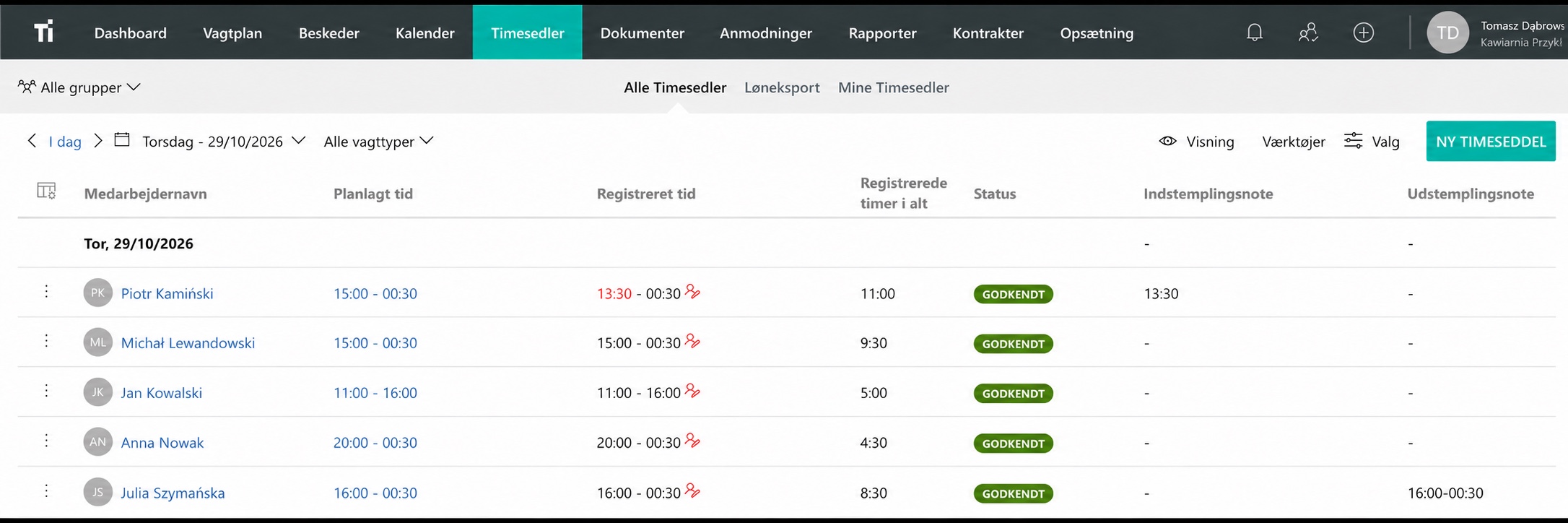
Śledź godziny pracy ze swoim zespołem w TitanPlan
Gdy zarządzanie oddzielnymi plikami staje się trudne, ustal, kto może edytować wpisy, gdzie wyjaśnione są poprawki i który plik jest aktualny.
Z Śledzenie czasu TitanPlanpracownicy mogą rejestrować godziny pracy na telefonie, wspólnym tablecie lub w przeglądarce, a menedżerowie przeglądają zapisy. Wypróbuj normalny tydzień pracy i porównaj go z rutyną w arkuszu kalkulacyjnym.
Pytania i odpowiedzi
Czy grafik w Excelu jest darmowy?
Tak. Pobierz skoroszyt .xlsx bez płatności i rejestracji. TitanPlan to osobny produkt z bezpłatnym 30-dniowym okresem próbnym.
Czy mogę nagrywać nocne zmiany?
Tak. Wprowadź dzień końcowy 1, gdy zmiana kończy się w następnym dniu. Sprawdź osobno zmiany czasu letniego, ponieważ arkusz wykorzystuje arytmetykę zegara lokalnego.
Czy mogę go używać do planowania przyszłych zmian?
Użyj szablonu harmonogramu tygodniowego do planowania. W tej karcie czasu pracy rejestruje się faktycznie przepracowane godziny.