
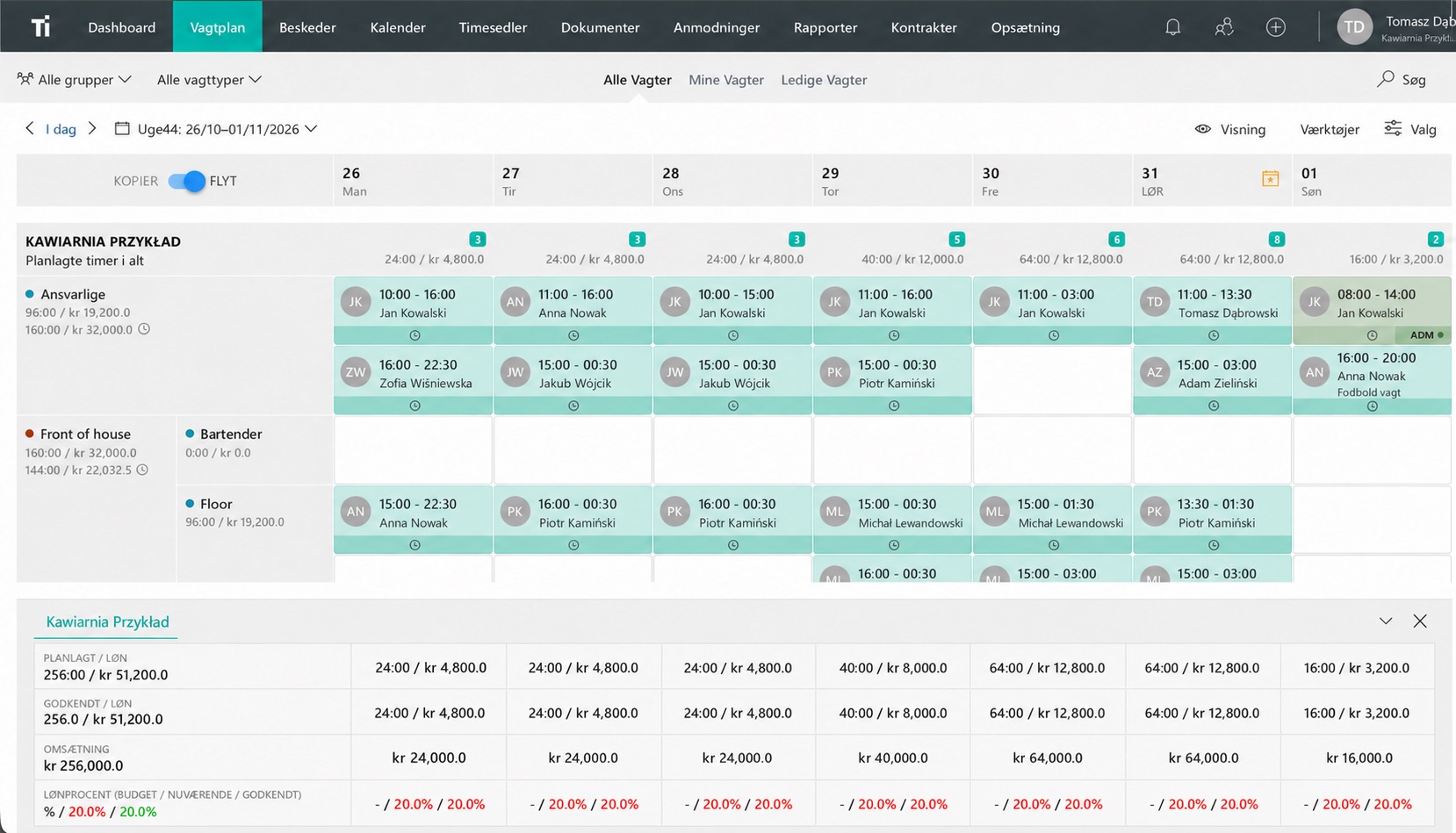
Pobierz i wypełnij harmonogram w Excelu
Skoroszyt programu Excel ma siedem dni tygodnia, miejsce na siedmiu pracowników lub role oraz notatki. Wprowadź własne daty i zmiany. Zrób dodatkowe kopie dla większego zespołu. Plik jest pusty i nie zawiera żadnych makr.
Zacznij od zakresu dat, miejsca pracy i osoby odpowiedzialnej za harmonogram. Dodaj nazwiska lub role pracowników, a następnie zapisz godzinę rozpoczęcia i zakończenia każdej planowanej zmiany.
Korzystaj z notatek, aby podać szczegółowe informacje potrzebne pracownikowi, takie jak inna lokalizacja lub zakres obowiązków. Uzgodnij sposób pokazywania planowanych przerw i wyjaśnij ewentualne skróty.
Użyj harmonogramu do wydruku
W przypadku planowania papieru, otwórz harmonogram tygodniowy do wydrukowania w nowej karcie i wydrukuj go w orientacji poziomej. Ty też możesz pobierz wersję do druku , aby zachować kopię lokalną.
| Dzień | Pracownik | Rola | Start–koniec | Uwaga |
|---|---|---|---|---|
| Poniedziałek | Przykładowa nazwa | Otwarcie | 08:00–16:00 | Przerwa obsługiwana oddzielnie |
Sprawdź najbardziej pracowite okresy według roli. Wypełniona komórka informuje, kto jest zaplanowany; nadal musisz sprawdzić, czy osoby na tej zmianie mogą wykonać tę pracę.
Zachowaj jedną wersję dla całego zespołu
Wybierz, gdzie pracownicy znajdą aktualny harmonogram i kto może go zmieniać. Kiedy zostanie opublikowana nowa wersja, powiedz zespołowi, którą wersję zastępuje.
Data w nazwie pliku pomaga zachować historię. Pracownicy muszą także wiedzieć, co zrobić, gdy stary zrzut ekranu różni się od bieżącego pliku. Uzgodnij jedno miejsce do sprawdzenia i jedną osobę do kontaktu.
Zapisuj statusy i notatki słownie, zamiast opierać się wyłącznie na kolorze. Harmonogram powinien być czytelny zarówno na telefonie, jak i na czarno-białym wydruku.
Oddziel planowane zmiany od rzeczywistych godzin
Skorzystaj z harmonogramu, aby zaplanować przyszłą pracę. Rejestruj godziny faktycznie przepracowane przez pracowników w osobnym arkuszu czasu pracy, uwzględniając wszelkie zmiany godzin rozpoczęcia i zakończenia oraz przerwy.
Jeśli dodasz obliczenia do własnego arkusza kalkulacyjnego, przetestuj zmiany dzienne, nocne i ustalenia dotyczące przerw przed wykorzystaniem wyników. Chroń komórki formuły przed przypadkowymi zmianami.
Nasz Szablon karty czasu pracy w Excelu oblicza zarejestrowane godziny i uwzględnia jawne pole dnia końcowego dla pracy w nocy. Przeczytaj przewodnik śledzenia czasu dla procedury stojącej za tymi wpisami.
Kontynuuj, gdy aktualizacja pliku stanie się pracą
Arkusz kalkulacyjny może dobrze służyć stabilnemu zespołowi. Przejrzyj proces, jeśli spędzasz zbyt dużo czasu na ponownym wysyłaniu plików, przetwarzaniu zmian w oddzielnych wiadomościach lub sprawdzaniu, kto przychodzi.
Wypróbuj swój tygodniowy harmonogram w TitanPlan
Wykorzystaj swój obecny tydzień, aby spróbować Planowanie personelu TitanPlan. Poproś pracowników, aby znaleźli następną zmianę, poproś o zmianę i sprawdź zaktualizowany plan. Nasz przewodnik po wyborze oprogramowania do planowania wyjaśnia, co jeszcze przetestować.
Możesz zachować w szablonie wypracowane już role i schematy zmian. Dają przydatny punkt wyjścia do procesu.
Pytania i odpowiedzi
Czy pobierany jest plik Excel?
Tak. Pobrany plik Excel to prawdziwy skoroszyt .xlsx. Do druku dostępna jest osobna wersja HTML. Obydwa są bezpłatne i nie wymagają rejestracji.
Czy harmonogram uwzględnia rzeczywisty czas pracy?
Harmonogram dotyczy zaplanowanych zmian. Użyj osobnego szablonu karty czasu pracy, aby rejestrować i obliczać rzeczywiste godziny pracy.
Kiedy powinniśmy rozważyć oprogramowanie do planowania?
Udostępnianie zmian, utrzymywanie wersji lub sprawdzanie zasięgu zajmuje zbyt dużo czasu. Wypróbuj ten sam tydzień pracy w systemie i porównaj zadania, które musi wykonać Twój zespół.