
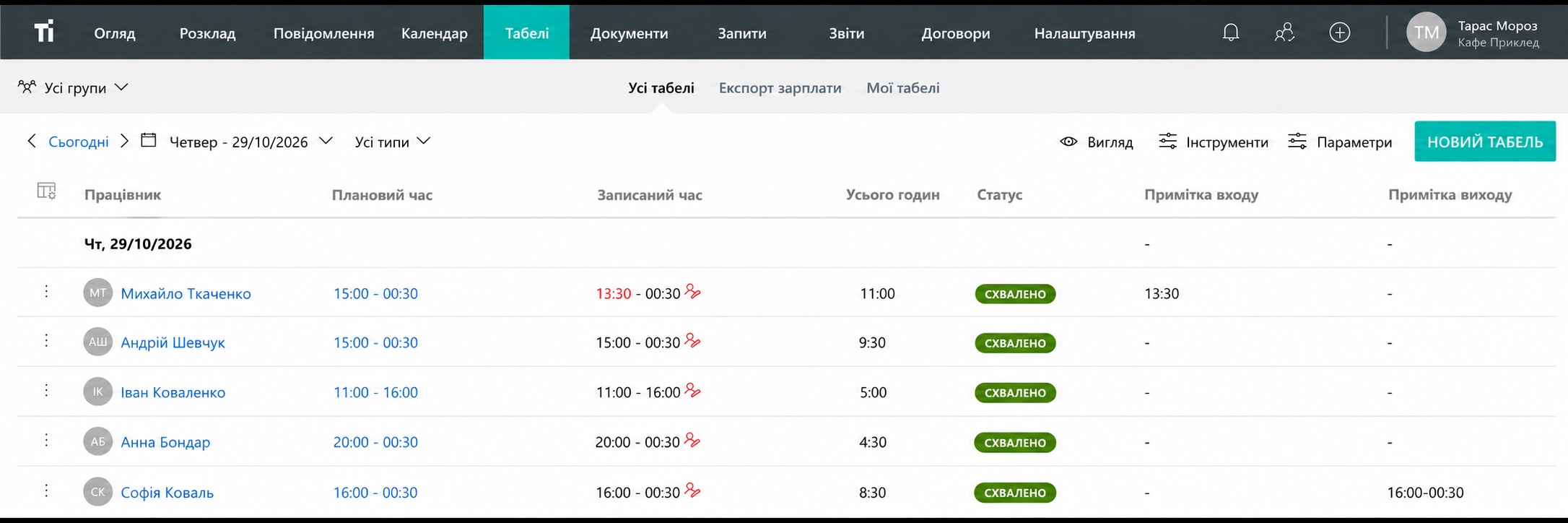
Завантажте свій табель
Використовуйте один файл для кожного працівника та звітного періоду. Додайте ім’я працівника та крапку вгорі, а потім заповніть бліді клітинки введення. Дати порожні, тому ви можете використовувати шаблон для будь-якого місяця чи року.
Є 31 рядок запису. Використовуйте окремі рядки для окремих робочих інтервалів на ту саму дату. Зберігайте чистий оригінал і робіть нову копію для кожного працівника та періоду.
Введіть відпрацьовані години
- Дата: Введіть дату початку роботи, використовуючи дату, яку розпізнає Excel.
- Початок і фініш: Введіть час, наприклад 08:00 і 16:00. Використовуйте 00:00 для півночі.
- Кінцевий день: Використовуйте 0 для тієї самої дати або 1 для наступної дати.
- Перерва: Введіть цілі хвилини для віднімання, включно з 0, якщо жодної не потрібно віднімати.
- Статус введення: Розв’яжіть будь-яке повідомлення, яке відображається для запису.
Заповніть поле розриву для кожного запису. Робоча книга позначає незавершені рядки та переривається довше робочого інтервалу. Він показує підсумки, коли введені рядки мають дійсні вхідні дані.
Перевірка денної зміни з перервою
Для роботи з 08:00 до 16:00 тієї самої дати введіть кінцевий день 0. З вирахуванням 30-хвилинної перерви результат становитиме 8:00 годин брутто та 7,50 годин нетто.
Ці суми використовують десяткові години: 7,50 означає сім годин і 30 хвилин. Подивіться інший приклад із конвертер годин і хвилин. Використовуйте режим перерви, погоджений на вашому робочому місці.
Записати нічну зміну
Для зміни з 22:00 до 06:00 введіть кінцевий день 1. Вирахування 30-хвилинної перерви дає 8.00 годин брутто та 7.50 годин нетто. Кінцевий день 0 створює інтервальне попередження для цього запису.
Аркуш підтримує обробку в той самий або наступний день. Він використовує арифметику місцевого годинника, тому перевіряйте зміни, на які впливає перехід на літній час або різні часові пояси, окремо. Зберігайте пояснення будь-яких погоджених виправлень.
Перегляньте підсумок періоду
Перевірте з працівником пропущені дні, забуті вихідні та виправлення. Порівняйте з графіком, де це можливо, і запишіть фактично відпрацьований час.
Введіть дату в «7 днів з», щоб підсумувати цю дату та наступні шість днів. Підсумок періоду охоплює всі дійсні записи в трудовій книжці. Якщо вам потрібно більше 31 рядка, скористайтеся іншою копією або розширте та перевірте формули та підсумкові діапазони.
Використовуйте контрольний список для перевірки табелів перед тим, як закінчити години. Електронна таблиця обчислює години; правила оплати праці, доплат і робочого часу потребують окремого розгляду.
Відстежуйте години зі своєю командою в TitanPlan
Коли окремими файлами стає важко керувати, погодьтеся, хто може редагувати записи, де пояснюються виправлення та який файл є поточним.
З Відстеження часу TitanPlan, співробітники можуть записувати години роботи на телефоні, спільному планшеті або в браузері, поки менеджери переглядають записи. Спробуйте звичайний робочий тиждень і порівняйте його з розпорядком роботи з електронними таблицями.
Питання та відповіді
Чи безкоштовний табель Excel?
Так. Завантажте книгу .xlsx без оплати та реєстрації. TitanPlan — це окремий продукт із безкоштовною 30-денною пробною версією.
Чи можу я записати нічні зміни?
Так. Введіть день закінчення 1, коли зміна закінчується наступної дати. Окремо перевіряйте зміни літнього часу, оскільки аркуш використовує арифметику місцевого годинника.
Чи можу я використовувати його для планування майбутніх змін?
Для планування використовуйте шаблон тижневого розкладу. У цьому табелі фіксується фактично відпрацьований час.