
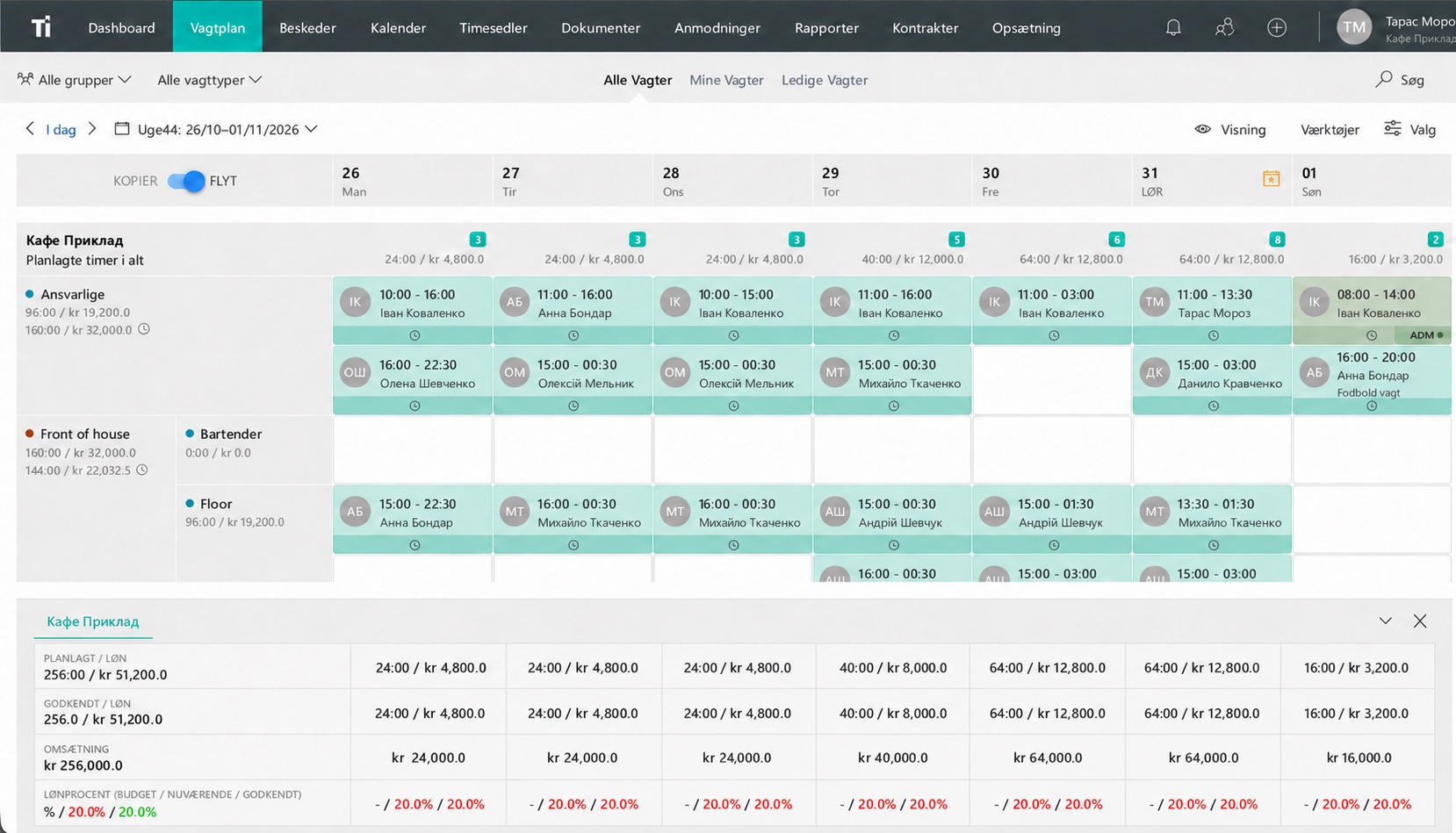
Завантажте та заповніть розклад Excel
Книга Excel містить сім робочих днів, місце для семи співробітників або ролей і нотатки. Введіть власні дати та зміни. Зробіть додаткові копії для більшої команди. Файл порожній і не містить макросів.
Почніть із діапазону дат, робочого місця та особи, відповідальної за графік. Додайте імена або ролі співробітників, а потім напишіть час початку та закінчення для кожної запланованої зміни.
Використовуйте примітки для детальної інформації, яка потрібна працівнику, як-от інше місце розташування або відкриття. Погодьтеся, як ви показуєте заплановані перерви, і поясніть будь-які скорочення.
Використовуйте розклад для друку
Для паперового планування, відкрити тижневий розклад для друку у новій вкладці та роздрукуйте його в альбомній орієнтації. Ви також можете завантажити версію для друку , щоб зберегти локальну копію.
| День | Співробітник | Роль | Старт–фініш | Примітка |
|---|---|---|---|---|
| Понеділок | Приклад імені | Відкриття | 08:00–16:00 | Розрив обробляється окремо |
Перевірте найбільш завантажені періоди за ролями. Заповнена клітинка повідомляє, хто запланований; вам ще потрібно перевірити, чи можуть люди цієї зміни виконувати роботу.
Зберігайте одну версію для всієї команди
Виберіть, де працівники зможуть знайти поточний розклад і хто може його змінити. Коли буде опубліковано нову версію, повідомте команді, яку вона замінює.
Дата в назві файлу допомагає зберігати історію. Співробітники також повинні знати, що робити, якщо старий знімок екрана відрізняється від поточного файлу. Домовтеся про одне місце для перевірки та одну особу для контакту.
Пишіть статуси та примітки словами, а не покладайтеся лише на колір. Розклад має бути зрозумілим на телефоні та на чорно-білому роздруківці.
Зберігайте заплановані зміни та фактичні години окремо
Використовуйте розклад для планування майбутньої роботи. Записуйте фактичні години роботи співробітників в окремому табелі, включно з будь-якими змінами часу початку, закінчення та перерв.
Якщо ви додаєте обчислення до власної електронної таблиці, перевірте денні зміни, нічні зміни та перерви перед використанням результатів. Захист комірок формули від випадкових змін.
Наші Шаблон розкладу Excel обчислює зареєстровані години та містить чітке поле кінцевого дня для нічної роботи. Прочитайте посібник із відстеження часу для процедури, що стоїть за цими записами.
Рухайтеся далі, коли оновлення файлу стане роботою
Електронна таблиця може добре служити стабільній команді. Перегляньте процес, якщо витрачаєте надто багато часу на повторне надсилання файлів, обробку змін в окремих повідомленнях або перевірку того, хто приходить.
Спробуйте свій тижневий розклад у TitanPlan
Використовуйте поточний тиждень, щоб спробувати Планування персоналу TitanPlan. Попросіть співробітників знайти наступну зміну, подайте запит на зміну та перевірте оновлений план. наш посібник із вибору програмного забезпечення для планування пояснює, що ще потрібно перевірити.
Ви можете зберегти ролі та шаблони змін, які ви вже опрацювали в шаблоні. Вони дають вам корисну відправну точку для судового розгляду.
Питання та відповіді
Завантажений файл є файлом Excel?
Так. Завантажений файл Excel – це справжня робоча книга .xlsx. Окрема версія HTML доступна для друку. Обидва безкоштовні та не потребують реєстрації.
Чи розраховує графік фактичний робочий час?
Графік для планових змін. Використовуйте окремий шаблон табеля для запису та розрахунку фактичних робочих годин.
Коли ми повинні розглядати програмне забезпечення для планування?
Під час обміну змінами підтримка версій або перевірка покриття займає надто багато часу. Спробуйте той самий робочий тиждень у системі та порівняйте завдання, які має виконати ваша команда.