
Baixe seu quadro de horários
Use um arquivo por funcionário e período do relatório. Adicione o nome do funcionário e o ponto final na parte superior e preencha as células de entrada claras. As datas estão em branco, então você pode usar o modelo para qualquer mês ou ano.
Existem 31 linhas de entrada. Use linhas separadas para intervalos de trabalho separados na mesma data. Mantenha um original em branco e faça uma nova cópia para cada funcionário e período.
Insira as horas trabalhadas
- Data: Insira a data de início do trabalho, usando uma data reconhecida pelo Excel.
- Início e término: Insira horários como 08:00 e 16:00. Use 00:00 para meia-noite.
- Dia de término: Use 0 para a mesma data ou 1 para a data seguinte.
- Pausa: Insira todos os minutos a serem deduzidos, incluindo 0 quando nenhum deve ser deduzido.
- Status da entrada: Resolve qualquer mensagem mostrada para uma entrada.
Preencha o campo de quebra para cada entrada. A pasta de trabalho sinaliza linhas inacabadas e quebras maiores que o intervalo de trabalho. Ele mostra os totais quando as linhas inseridas possuem entradas válidas.
Verifique um turno diurno com intervalo
Para trabalho das 8h00 às 16h00 na mesma data, insira o dia final 0. Com um intervalo descontado de 30 minutos, o resultado é 8,00 horas brutas e 7,50 horas líquidas.
Esses totais usam horas decimais: 7,50 significa sete horas e 30 minutos. Confira outro exemplo com o conversor de horas e minutos. Utilize o tratamento de intervalo acordado no seu local de trabalho.
Registrar um turno noturno
Para um turno das 22h às 6h, insira o dia de término 1. Um intervalo de 30 minutos deduzido dá 8,00 horas brutas e 7,50 horas líquidas. O dia final 0 produz um aviso de intervalo para esta entrada.
A chapa suporta acabamento na mesma data ou na data seguinte. Ele usa aritmética do relógio local, portanto, verifique os turnos afetados pelas mudanças de horário de verão ou diferentes fusos horários separadamente. Mantenha uma explicação de qualquer correção acordada.
Revise o total do período
Consultar dias faltantes, pontos de saída esquecidos e correções com o funcionário. Compare com o cronograma quando for útil e registre o tempo realmente trabalhado.
Insira uma data em “7 dias a partir de” para totalizar essa data e os seis dias seguintes. O total do período cobre todas as entradas válidas na pasta de trabalho. Se precisar de mais de 31 linhas, use outra cópia ou extensão e verifique as fórmulas e intervalos de resumo.
Use o lista de verificação de revisão do quadro de horários antes de passar as horas. A planilha calcula horas; salários, suplementos e regras de horário de trabalho precisam de tratamento separado.
Acompanhe as horas com sua equipe no TitanPlan
Quando arquivos separados se tornarem difíceis de gerenciar, defina quem pode editar entradas, onde as correções serão explicadas e qual arquivo é o atual.
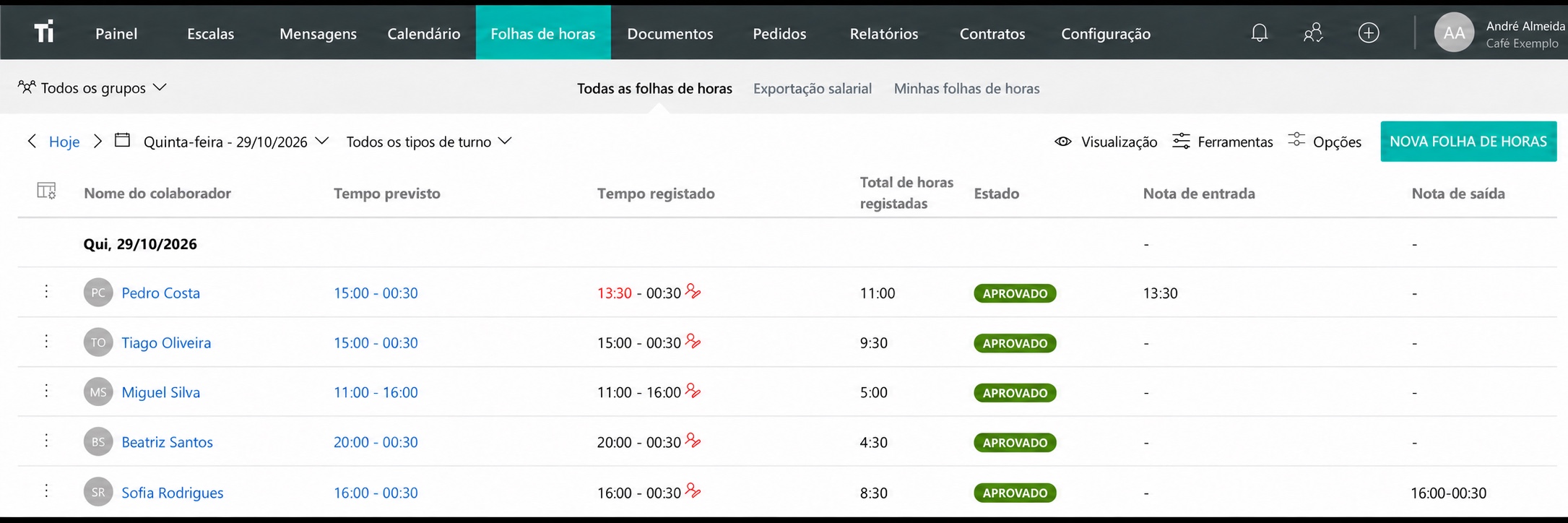
Com Rastreamento de tempo do TitanPlan, os funcionários podem registrar horas em um telefone, tablet compartilhado ou navegador, enquanto os gerentes revisam os registros. Experimente uma semana normal de trabalho e compare-a com sua rotina de planilha.
Perguntas e respostas
O quadro de horários do Excel é gratuito?
Sim. Baixe a apostila .xlsx sem pagamento ou inscrição. TitanPlan é um produto separado com uma avaliação gratuita de 30 dias.
Posso registrar turnos noturnos?
Sim. Insira o dia final 1 quando o turno terminar na data seguinte. Verifique as mudanças no horário de verão separadamente, porque a planilha usa a aritmética do relógio local.
Posso usá-lo para planejar turnos futuros?
Use o modelo de programação semanal para planejamento. Esta planilha de horas registra as horas reais trabalhadas.