
Baixe e preencha o cronograma Excel
A pasta de trabalho do Excel tem sete dias da semana, espaço para sete funcionários ou funções e notas. Insira suas próprias datas e turnos. Faça cópias extras para uma equipe maior. O arquivo está em branco e não contém macros.
Comece com o intervalo de datas, local de trabalho e pessoa responsável pela programação. Adicione nomes ou funções de funcionários e escreva o horário de início e término de cada turno planejado.
Use notas para obter detalhes de que um funcionário precisa, como um local diferente ou uma responsabilidade inicial. Combine como você mostrará os intervalos planejados e explique quaisquer abreviações.
Use a programação para impressão
Para planejamento em papel, abra a programação semanal para impressão em uma nova aba e imprima na orientação paisagem. Você também pode baixe a versão para impressão para manter uma cópia local.
| Dia | Funcionário | Função | Início-fim | Nota |
|---|---|---|---|---|
| Segunda-feira | Nome de exemplo | Abertura | 08:00–16:00 | Quebra tratada separadamente |
Verifique os períodos de maior movimento por função. Uma célula preenchida informa quem está agendado; você ainda precisa verificar se as pessoas nesse turno podem cobrir o trabalho.
Mantenha uma versão para toda a equipe
Escolha onde os funcionários encontrarão a programação atual e quem poderá alterá-la. Quando uma nova versão for publicada, informe à equipe qual ela substitui.
Uma data no nome do arquivo ajuda você a manter um histórico. Os funcionários também precisam saber o que fazer quando uma captura de tela antiga for diferente do arquivo atual. Combine um local para verificar e uma pessoa para contatar.
Escreva status e notas em palavras, em vez de confiar apenas nas cores. A programação deve permanecer compreensível no telefone e impressa em preto e branco.
Mantenha os turnos planejados e as horas reais separados
Use o cronograma para planejar trabalhos futuros. Registre as horas que os funcionários realmente trabalham em uma planilha de horas separada, incluindo quaisquer alterações nos horários de início, término e intervalos.
Se você adicionar cálculos à sua própria planilha, teste os turnos diurnos, noturnos e os intervalos antes de usar os resultados. Proteja as células da fórmula contra alterações acidentais.
Nosso Modelo de quadro de horários Excel calcula as horas registradas e inclui um campo explícito de final de dia para trabalho noturno. Leia o guia de controle de tempo para a rotina por trás dessas entradas.
Siga em frente quando atualizar o arquivo se tornar o trabalho
Uma planilha pode servir bem a uma equipe estável. Revise o processo quando você gastar muito tempo reenviando arquivos, lidando com alterações em mensagens separadas ou verificando quem está chegando.
Experimente sua programação semanal no TitanPlan
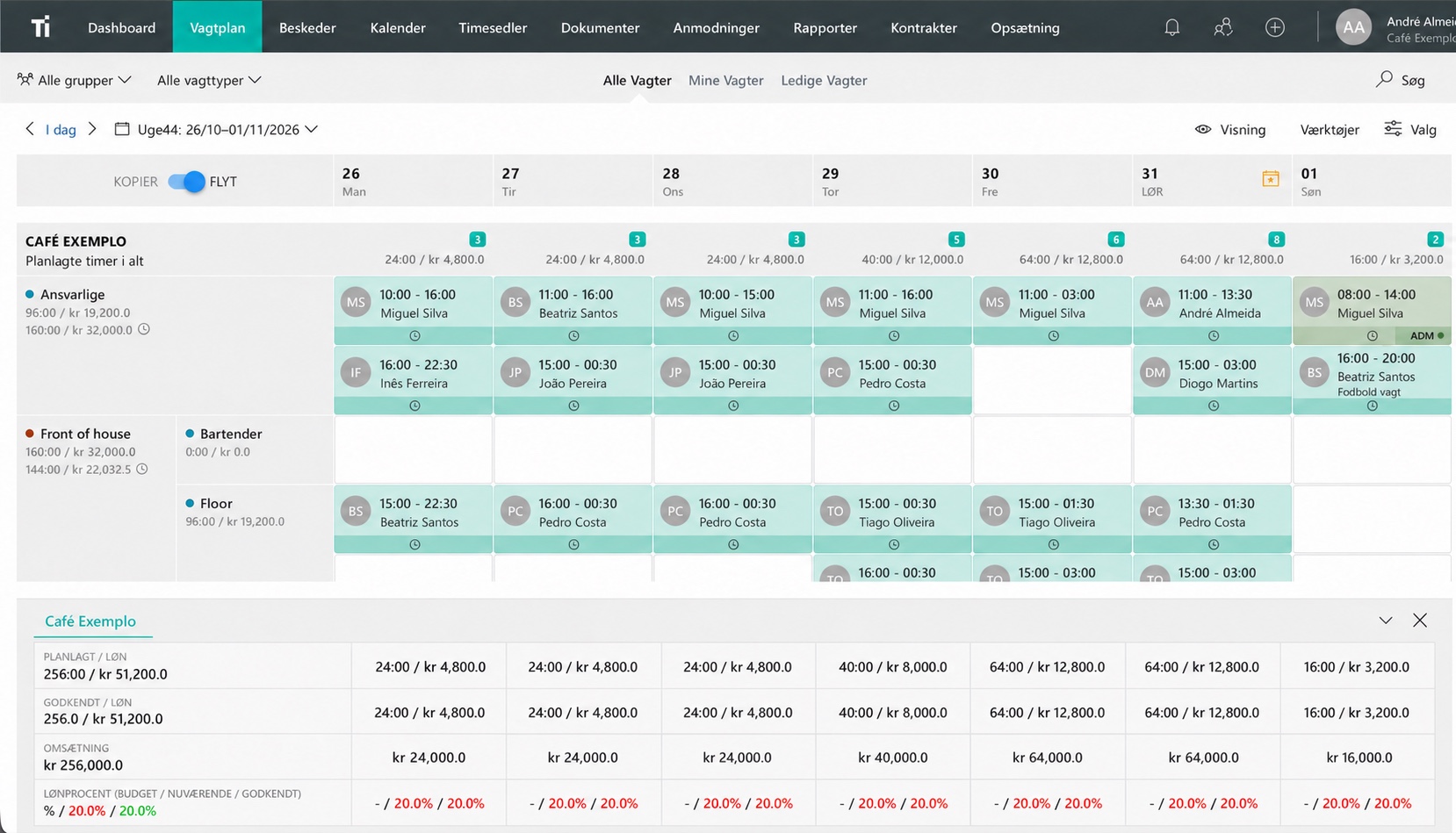
Use sua semana atual para experimentar Agendamento de equipe do TitanPlan. Peça aos funcionários que encontrem o próximo turno, solicitem uma alteração e verifiquem o plano atualizado. Nosso guia para escolher software de agendamento explica o que mais testar.
Você pode manter as funções e padrões de turnos que já elaborou no modelo. Eles fornecem um ponto de partida útil para o teste.
Perguntas e respostas
O download é um arquivo Excel?
Sim. O download do Excel é uma pasta de trabalho .xlsx real. Uma versão HTML separada está disponível para impressão. Ambos são gratuitos e não requerem inscrição.
O cronograma calcula as horas de trabalho reais?
O cronograma é para turnos planejados. Use o modelo de quadro de horários separado para registrar e calcular as horas de trabalho reais.
Quando devemos considerar o software de agendamento?
Ao compartilhar alterações, manter versões ou verificar a cobertura leva muito tempo. Experimente a mesma semana de trabalho em um sistema e compare as tarefas que sua equipe precisa realizar.