
Téléchargez votre feuille de temps
Utiliser un fichier par employé et par période de déclaration. Ajoutez le nom de l'employé et le point en haut, puis remplissez les cellules de saisie pâles. Les dates sont vides, vous pouvez donc utiliser le modèle pour n'importe quel mois ou année.
Il y a 31 lignes d'entrée. Utilisez des lignes distinctes pour des intervalles de travail distincts à la même date. Conservez un original vierge et faites-en une nouvelle copie pour chaque employé et chaque période.
Inscrivez les heures travaillées
- Date : Entrez la date de début des travaux, en utilisant une date reconnue par Excel.
- Début et fin : Saisissez les heures telles que 08h00 et 16h00. Utilisez 00h00 pour minuit.
- Jour de fin : Utilisez 0 pour la même date ou 1 pour la date suivante.
- Pause : Inscrivez les minutes entières à déduire, incluant 0 lorsqu'aucune ne doit être déduite.
- État de l'entrée : Résoudre tout message affiché pour une entrée.
Remplissez le champ de rupture pour chaque entrée. Le classeur signale les lignes inachevées et les pauses plus longues que l'intervalle de travail. Il affiche les totaux une fois que les lignes saisies ont des entrées valides.
Vérifier une équipe de jour avec pause
Pour un travail de 08h00 à 16h00 à la même date, saisissez le jour de fin 0. Avec une pause déduite de 30 minutes, le résultat est 8,00 heures brutes et 7,50 heures nettes.
Ces totaux utilisent des heures décimales : 7,50 signifie sept heures et 30 minutes. Vérifiez un autre exemple avec le convertisseur d'heures et de minutes. Utilisez le traitement de pause convenu sur votre lieu de travail.
Enregistrer un quart de nuit
Pour une équipe de 22h00 à 06h00, saisissez le jour de fin 1. Une pause de 30 minutes déduite donne 8,00 heures brutes et 7,50 heures nettes. Le jour de fin 0 produit un avertissement d'intervalle pour cette entrée.
La feuille supporte une finition à la même date ou à une date suivante. Il utilise l'arithmétique de l'horloge locale, donc vérifiez séparément les équipes affectées par les changements d'heure d'été ou les différents fuseaux horaires. Conservez une explication de toute correction convenue.
Vérifier le total de la période
Vérifiez les jours manquants, les pointages oubliés et les corrections avec l'employé. Comparez avec l'horaire lorsque cela est utile et enregistrez le temps réellement travaillé.
Inscrivez une date dans « 7 jours à partir de » pour totaliser cette date et les six jours suivants. Le total de la période couvre toutes les entrées valides dans le classeur. Si vous avez besoin de plus de 31 lignes, utilisez une autre copie ou étendez et vérifiez les formules et les plages récapitulatives.
Utilisez le liste de contrôle pour l'examen des feuilles de temps avant de transmettre les heures. La feuille de calcul calcule les heures ; les salaires, les suppléments et les règles relatives au temps de travail doivent être traités séparément.
Suivez les heures avec votre équipe dans TitanPlan
Lorsque des fichiers séparés deviennent difficiles à gérer, convenez qui peut modifier les entrées, où les corrections sont expliquées et quel fichier est à jour.
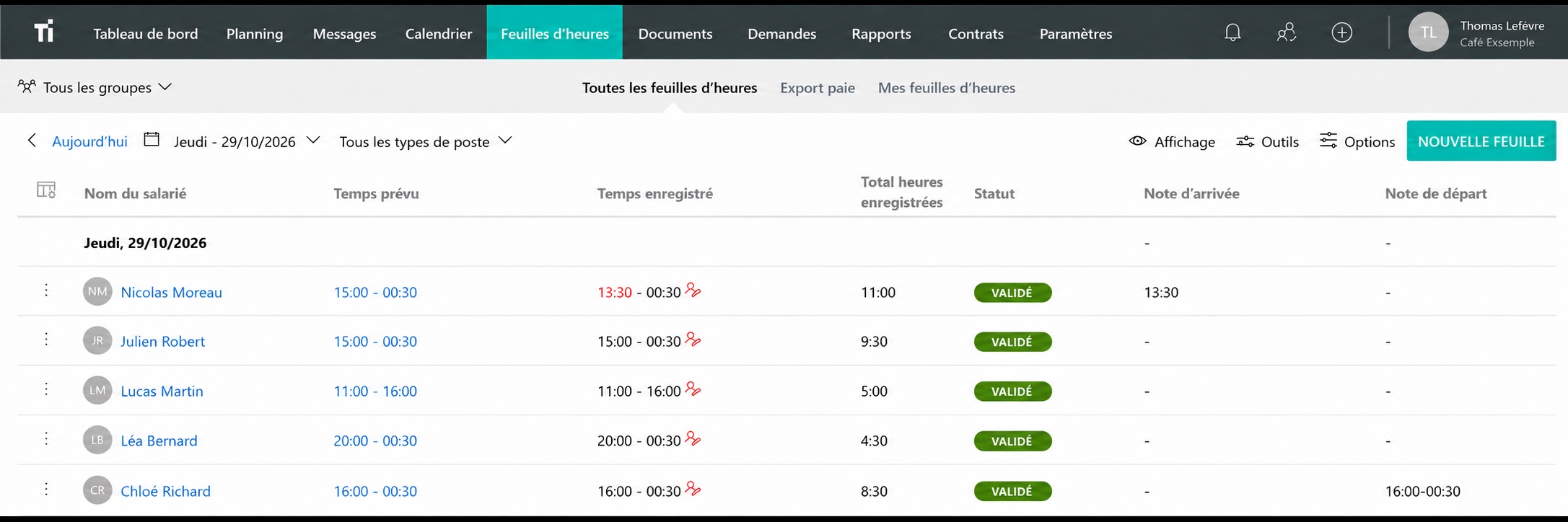
Avec Suivi du temps TitanPlan, les employés peuvent enregistrer les heures sur un téléphone, une tablette partagée ou dans un navigateur, pendant que les gestionnaires examinent les enregistrements. Essayez une semaine de travail normale et comparez-la avec votre routine de feuille de calcul.
Questions et réponses
La feuille de temps Excel est-elle gratuite ?
Oui. Téléchargez le classeur .xlsx sans paiement ni inscription. TitanPlan est un produit distinct avec un essai gratuit de 30 jours.
Puis-je enregistrer les quarts de nuit ?
Oui. Entrez le jour de fin 1 lorsque l'équipe se termine à la date suivante. Vérifiez les changements d’heure d’été séparément, car la feuille utilise l’arithmétique de l’horloge locale.
Puis-je l'utiliser pour planifier les quarts de travail futurs ?
Utilisez le modèle d'horaire hebdomadaire pour la planification. Cette feuille de temps enregistre les heures réellement travaillées.