
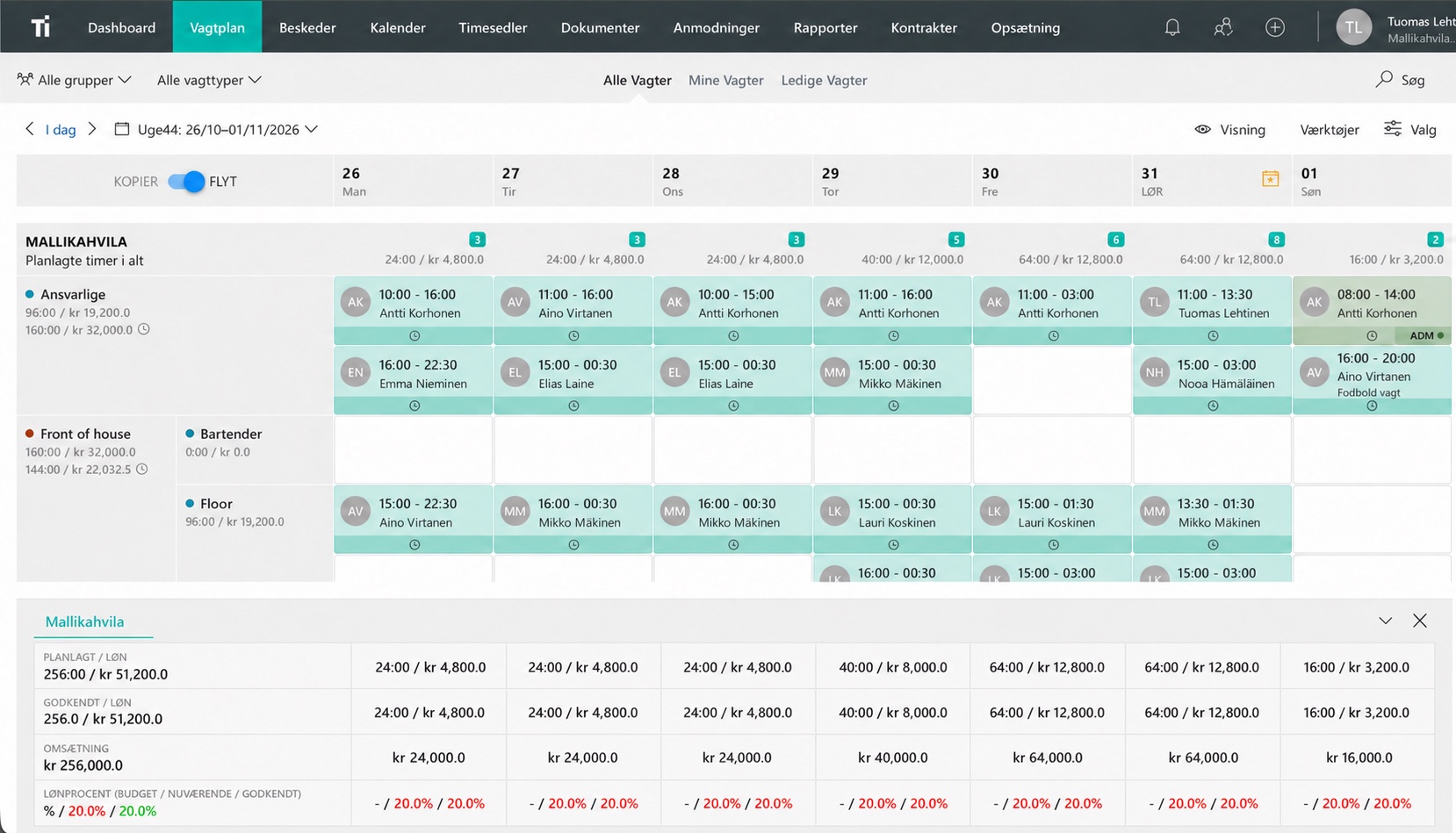
Lataa ja täytä Excel-aikataulu
Excel-työkirjassa on seitsemän arkipäivää, tilaa seitsemälle työntekijälle tai roolille sekä muistiinpanoja. Syötä omat päivämäärät ja työvuorot. Tee ylimääräisiä kopioita suuremmalle ryhmälle. Tiedosto on tyhjä eikä sisällä makroja.
Aloita ajanjaksolla, työpaikalla ja aikataulusta vastaavalla henkilöllä. Lisää työntekijöiden nimet tai roolit ja kirjoita sitten kunkin suunnitellun työvuoron alkamis- ja päättymisaika.
Käytä huomautuksia työntekijän tarvitsemiin yksityiskohtiin, kuten eri paikkaan tai avausvastuuseen. Sovi, kuinka näytät suunnitellut tauot ja selitä mahdolliset lyhenteet.
Käytä tulostettavaa aikataulua
Paperisuunnittelua varten, avaa tulostettava viikoittainen aikataulu uudelle välilehdelle ja tulosta se vaakasuunnassa. Voit myös lataa tulostettava versio säilyttääksesi paikallisen kopion.
| Päivä | Työntekijä | Rooli | Lähtö–maali | Huom |
|---|---|---|---|---|
| Maanantai | Esimerkkinimi | Avaus | 08:00–16:00 | Katko käsitellään erikseen |
Tarkista kiireisimmät kaudet roolin mukaan. Täytetty solu kertoo, kuka on aikataulutettu; sinun on silti tarkistettava, että vuorossa olevat ihmiset voivat hoitaa työn.
Säilytä yksi versio koko tiimille
Valitse, mistä työntekijät löytävät nykyisen aikataulun ja kuka voi muuttaa sitä. Kun uusi versio julkaistaan, kerro tiimille, kumpi se korvaa.
Päivämäärä tiedostonimessä auttaa sinua pitämään historiaa. Työntekijöiden on myös tiedettävä, mitä tehdä, kun vanha kuvakaappaus eroaa nykyisestä tiedostosta. Sovi yksi paikka tarkistaa ja yksi henkilö, johon ottaa yhteyttä.
Kirjoita tilat ja huomautukset sanoin sen sijaan, että luottaisit pelkkään väriin. Aikataulun tulee pysyä ymmärrettävänä puhelimessa ja mustavalkotulosteessa.
Pidä suunnitellut työvuorot ja todelliset työtunnit erillään
Käytä aikataulua tulevien töiden suunnitteluun. Kirjaa työntekijöiden todellisuudessa työskentelytunnit erilliseen työaikalomakkeeseen, mukaan lukien muutokset aloitusaikoihin, lopetusaikoihin ja tauoihin.
Jos lisäät laskelmia omaan laskentataulukkoon, testaa päivävuoroja, yövuoroja ja taukojärjestelyjä ennen tulosten käyttöä. Suojaa kaavasoluja vahingossa tapahtuvilta muutoksilta.
Meidän Excelin työaikalomakkeen malli laskee kirjatut tunnit ja sisältää selkeän päivän päättymiskentän yötyölle. Lue ajan seurantaopas näiden merkintöjen takana olevalle rutiinille.
Jatka, kun tiedoston päivittämisestä tulee työtä
Laskentataulukko voi palvella hyvin vakaata tiimiä. Tarkista prosessi, kun käytät liian paljon aikaa tiedostojen uudelleenlähettämiseen, erillisten viestien muutosten käsittelyyn tai saapuvien henkilöiden tarkistamiseen.
Kokeile viikkosuunnitelmaasi TitanPlanissa
Kokeile olemassa olevaa viikkoasi TitanPlanin henkilöstön aikataulutus. Pyydä työntekijöitä etsimään seuraava työvuoronsa, pyydä muutosta ja tarkista päivitetty suunnitelma. Meidän ohje ajoitusohjelmiston valitsemiseen selittää, mitä muuta testata.
Voit säilyttää mallissa jo laatimasi roolit ja vaihtomallit. Ne antavat sinulle hyödyllisen lähtökohdan oikeudenkäynnille.
Kysymyksiä ja vastauksia
Onko lataus Excel-tiedosto?
Kyllä. Excel-lataus on todellinen .xlsx-työkirja. Tulostettaviksi on saatavana erillinen HTML-versio. Molemmat ovat ilmaisia eivätkä vaadi rekisteröitymistä.
Laskeeko aikataulu todelliset työtunnit?
Aikataulu on suunniteltuja työvuoroja varten. Käytä erillistä työaikalomakepohjaa todellisten työtuntien kirjaamiseen ja laskemiseen.
Milloin meidän tulisi harkita ohjelmistojen aikatauluttamista?
Muutoksia jaettaessa versioiden ylläpito tai kattavuuden tarkistaminen vie liian kauan. Kokeile samaa työviikkoa järjestelmässä ja vertaa tehtäviä, jotka tiimisi on suoritettava.