
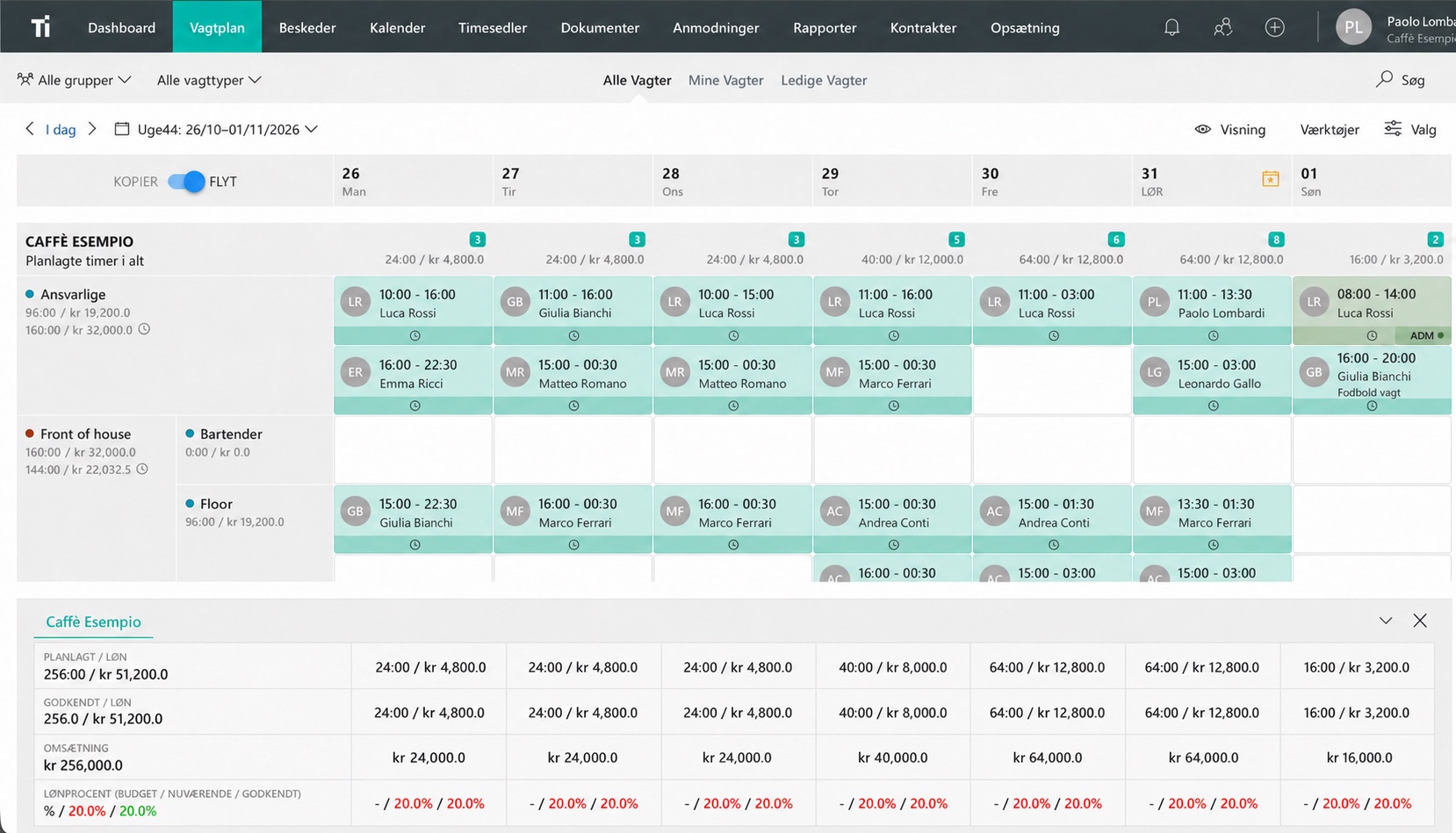
Scarica e compila il programma Excel
La cartella di lavoro di Excel dispone di sette giorni feriali, spazio per sette dipendenti o ruoli e note. Inserisci le tue date e i tuoi turni. Crea copie extra per un team più numeroso. Il file è vuoto e non contiene macro.
Inizia con l'intervallo di date, il luogo di lavoro e la persona responsabile della pianificazione. Aggiungi i nomi o i ruoli dei dipendenti, quindi scrivi l'ora di inizio e di fine per ciascun turno pianificato.
Utilizzare le note per i dettagli di cui un dipendente ha bisogno, come una sede diversa o una responsabilità di apertura. Concordare come mostrare le pause pianificate e spiegare eventuali abbreviazioni.
Utilizza il programma stampabile
Per la pianificazione della carta, apre il programma settimanale stampabile in una nuova scheda e stamparlo con orientamento orizzontale. Puoi anche scarica la versione stampabile per conservare una copia locale.
| Giorno | Dipendente | Ruolo | Inizio–fine | Nota |
|---|---|---|---|---|
| Lunedì | Nome di esempio | Apertura | 08:00–16:00 | Pausa gestita separatamente |
Controlla i periodi più impegnativi per ruolo. Una cella piena indica chi è in programma; devi comunque verificare che le persone di quel turno possano coprire il lavoro.
Mantieni una versione per l'intero team
Scegli dove i dipendenti troveranno il programma attuale e chi può modificarlo. Quando viene pubblicata una nuova versione, comunica al team quale sostituisce.
Una data nel nome del file aiuta a mantenere una cronologia. I dipendenti devono anche sapere cosa fare quando un vecchio screenshot differisce dal file corrente. Concordare un luogo da controllare e una persona da contattare.
Scrivi stati e note a parole invece di fare affidamento solo sui colori. Il programma dovrebbe rimanere comprensibile su un telefono e su una stampa in bianco e nero.
Mantieni separati i turni pianificati e gli orari effettivi
Utilizza la pianificazione per pianificare il lavoro futuro. Registra le ore effettivamente lavorate dai dipendenti in una scheda attività separata, comprese eventuali modifiche agli orari di inizio, fine e pause.
Se aggiungi calcoli al tuo foglio di calcolo, prova i turni giornalieri, i turni notturni e le tue pause prima di utilizzare i risultati. Proteggi le celle della formula da modifiche accidentali.
Il nostro Modello di scheda attività Excel calcola le ore registrate e include un campo esplicito del giorno di fine per il lavoro notturno. Leggi il guida al monitoraggio del tempo per la routine dietro quelle voci.
Vai avanti quando l'aggiornamento del file diventa lavoro
Un foglio di calcolo può essere utile per un team stabile. Rivedi il processo quando passi troppo tempo a inviare nuovamente file, a gestire le modifiche in messaggi separati o a controllare chi sta arrivando.
Prova la tua pianificazione settimanale in TitanPlan
Utilizza la settimana esistente per provare Pianificazione del personale TitanPlan. Chiedi ai dipendenti di trovare il turno successivo, richiedere una modifica e controllare il piano aggiornato. Il nostro guida alla scelta del software di pianificazione spiega cos'altro testare.
Puoi mantenere i ruoli e gli schemi di turno che hai già elaborato nel modello. Ti danno un utile punto di partenza per la prova.
Domande e risposte
Il download è un file Excel?
Sì. Il download di Excel è una vera cartella di lavoro .xlsx. Per la stampa è disponibile una versione HTML separata. Entrambi sono gratuiti e non richiedono registrazione.
La pianificazione calcola l'orario di lavoro effettivo?
Il programma riguarda i turni pianificati. Utilizza il modello di scheda attività separato per registrare e calcolare l'orario di lavoro effettivo.
Quando dovremmo considerare un software di pianificazione?
Quando si condividono modifiche, la manutenzione delle versioni o il controllo della copertura richiedono troppo tempo. Prova la stessa settimana lavorativa in un sistema e confronta le attività che il tuo team deve completare.