
Excel スケジュールをダウンロードして記入します
Excel ワークブックには、7 つの平日、7 人の従業員または役割用のスペース、およびメモがあります。独自の日付とシフトを入力します。大規模なチーム用に追加のコピーを作成します。ファイルは空であり、マクロは含まれていません。
日付範囲、職場、スケジュールの責任者から始めます。従業員の名前または役割を追加し、計画された各シフトの開始時刻と終了時刻を書き込みます。
別の場所や開始時の責任など、従業員が必要とする詳細についてはメモを使用します。計画された休憩の表示方法に同意し、略語について説明します。
印刷可能なスケジュールを使用する
紙面企画については、 印刷可能な週間スケジュールを開きます を新しいタブで開き、横向きで印刷します。また、 印刷用バージョンをダウンロードする ローカル コピーを保存します。
| 日 | 従業員 | 役割 | 開始から終了まで | 注記 |
|---|---|---|---|---|
| 月曜日 | 名前の例 | オープニング | 08:00–16:00 | ブレークは別扱い |
役割ごとに最も繁忙期を確認します。塗りつぶされたセルは、誰がスケジュールされているかを示します。そのシフトにいる人が仕事をカバーできるかどうかを確認する必要があります。
チーム全体で 1 つのバージョンを維持する
従業員が現在のスケジュールを確認できる場所と、誰がそれを変更できるかを選択します。新しいバージョンが公開されたら、どのバージョンが置き換えられるかをチームに伝えます。
ファイル名に日付を含めると、履歴を保存するのに役立ちます。従業員は、古いスクリーンショットが現在のファイルと異なる場合に何をすべきかを知る必要もあります。確認する場所と連絡先を 1 人にすることに同意します。
色だけに頼るのではなく、ステータスやメモを言葉で書きましょう。スケジュールは、電話でも白黒の印刷物でも理解できるようにする必要があります。
計画されたシフトと実際の時間を分離する
スケジュールを使用して、将来の作業を計画します。開始時刻、終了時刻、休憩時間の変更を含め、従業員が実際に働いた時間を別のタイムシートに記録します。
独自のスプレッドシートに計算を追加する場合は、結果を使用する前に日勤、夜勤、休憩の取り決めをテストしてください。数式セルを偶発的な変更から保護します。
私たちの Excel タイムシート テンプレート は記録された時間を計算し、夜間勤務の明示的な終了日フィールドを含みます。読んでください 時間追跡ガイド これらのエントリの背後にあるルーチン。
ファイルの更新が作業になったら次に進みます
スプレッドシートは安定したチームに役立ちます。ファイルの再送信、個別のメッセージの変更の処理、または受信者の確認に時間がかかりすぎる場合は、プロセスを見直してください。
TitanPlan で週間スケジュールを試してみましょう
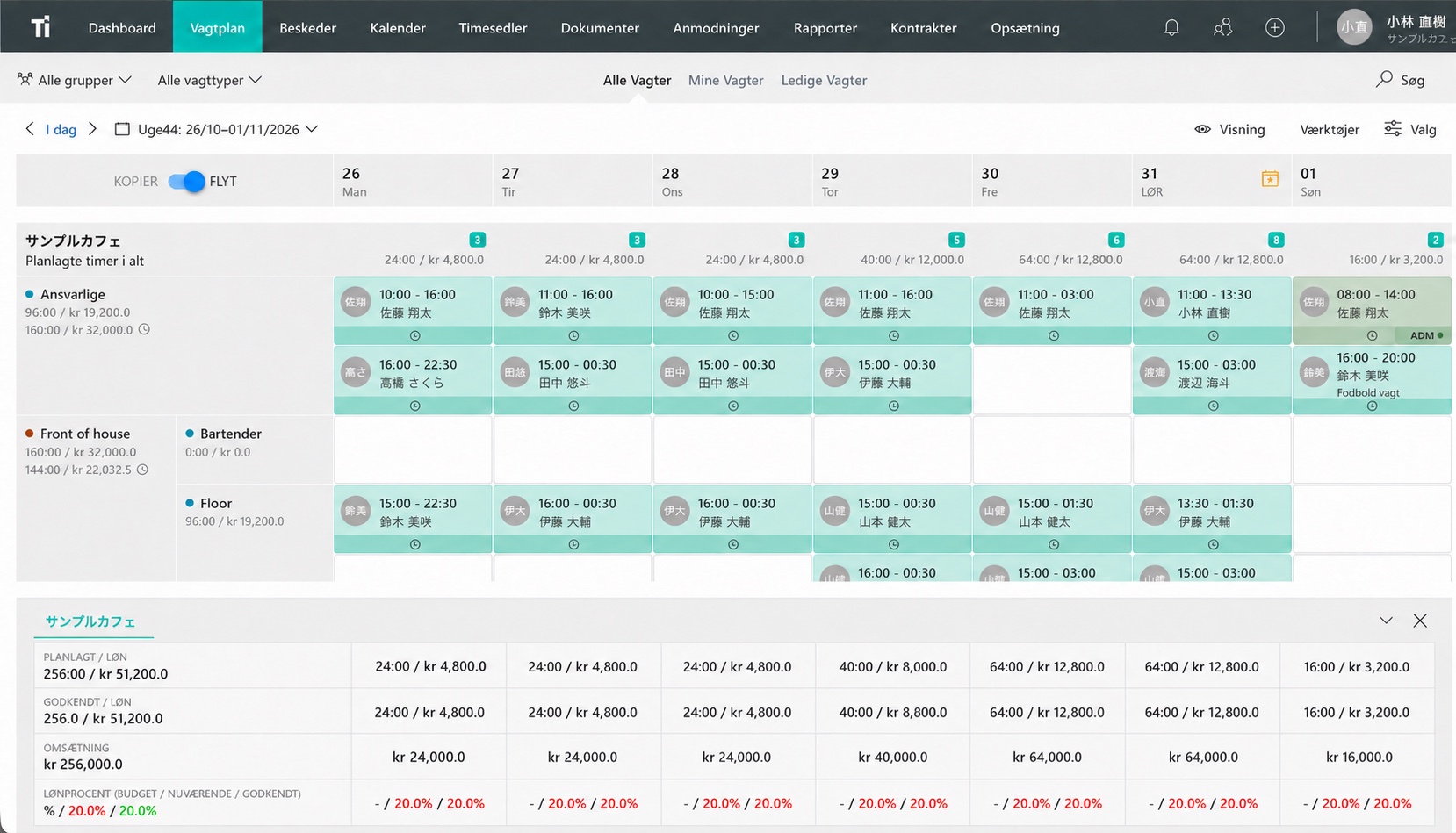
既存の週を使って試してください TitanPlan スタッフのスケジュール設定。従業員に次のシフトを見つけて変更をリクエストし、更新された計画を確認するように依頼します。私たちの スケジューリング ソフトウェアの選択ガイド 他に何をテストするかを説明します。
すでに作成した役割とシフト パターンをテンプレートに保持できます。これらは、トライアルの有用な出発点となります。
質問と回答
ダウンロードは Excel ファイルですか?
はい。 Excel のダウンロードは、実際の .xlsx ワークブックです。印刷用に別の HTML バージョンが利用可能です。どちらも無料で、サインアップも必要ありません。
スケジュールでは実際の労働時間を計算しますか?
スケジュールは計画的なシフトです。実際の労働時間を記録して計算するには、別のタイムシート テンプレートを使用します。
ソフトウェアのスケジューリングをいつ検討する必要がありますか?
変更を共有する場合、バージョンの維持や適用範囲の確認に時間がかかりすぎます。あるシステムで同じ週の稼働時間を試し、チームが完了する必要があるタスクを比較してください。