
Last ned og fyll ut Excel-planen
Excel-arbeidsboken har syv ukedager, plass til syv ansatte eller roller, og notater. Skriv inn dine egne datoer og skift. Lag ekstra kopier for et større team. Filen er tom og inneholder ingen makroer.
Start med datointervall, arbeidsplass og person som er ansvarlig for timeplanen. Legg til ansattes navn eller roller, og skriv deretter start- og sluttid for hvert planlagte skift.
Bruk notater for detaljer en ansatt trenger, for eksempel et annet sted eller et åpningsansvar. Bli enige om hvordan du viser planlagte pauser og forklar eventuelle forkortelser.
Bruk den utskrivbare tidsplanen
For papirplanlegging, åpner den utskrivbare ukeplanen i en ny fane og skriv den ut i liggende retning. Du kan også last ned den utskrivbare versjonen for å beholde en lokal kopi.
| Dag | Ansatt | Rolle | Start–mål | Merk |
|---|---|---|---|---|
| Mandag | Eksempelnavn | Åpning | 08:00–16:00 | Pause håndteres separat |
Sjekk de travleste periodene etter rolle. En fylt celle forteller deg hvem som er planlagt; du må fortsatt sjekke at personene på det skiftet kan dekke arbeidet.
Behold én versjon for hele teamet
Velg hvor ansatte skal finne gjeldende timeplan og hvem som kan endre den. Når en ny versjon er publisert, fortell teamet hvilken den erstatter.
En dato i filnavnet hjelper deg med å holde historikk. Ansatte må også vite hva de skal gjøre når et gammelt skjermbilde avviker fra gjeldende fil. Avtal ett sted å sjekke og en person å kontakte.
Skriv statuser og notater i ord i stedet for å stole på farger alene. Tidsplanen skal forbli forståelig på en telefon og på en svart-hvitt-utskrift.
Hold planlagte skift og faktiske timer adskilt
Bruk tidsplanen til å planlegge fremtidig arbeid. Registrer timene ansatte faktisk jobber i en egen timeliste, inkludert eventuelle endringer i starttider, slutttider og pauser.
Hvis du legger til beregninger i ditt eget regneark, test dagskift, nattskift og pauseordninger før du bruker resultatene. Beskytt formelceller mot tilfeldige endringer.
Vår Excel timeliste mal beregner registrerte timer og inkluderer et eksplisitt sluttdagsfelt for arbeid over natten. Les tidsregistreringsveiledning for rutinen bak disse oppføringene.
Gå videre når oppdatering av filen blir jobben
Et regneark kan tjene et stabilt lag godt. Se gjennom prosessen når du bruker for mye tid på å sende filer på nytt, håndtere endringer i separate meldinger eller sjekke hvem som kommer inn.
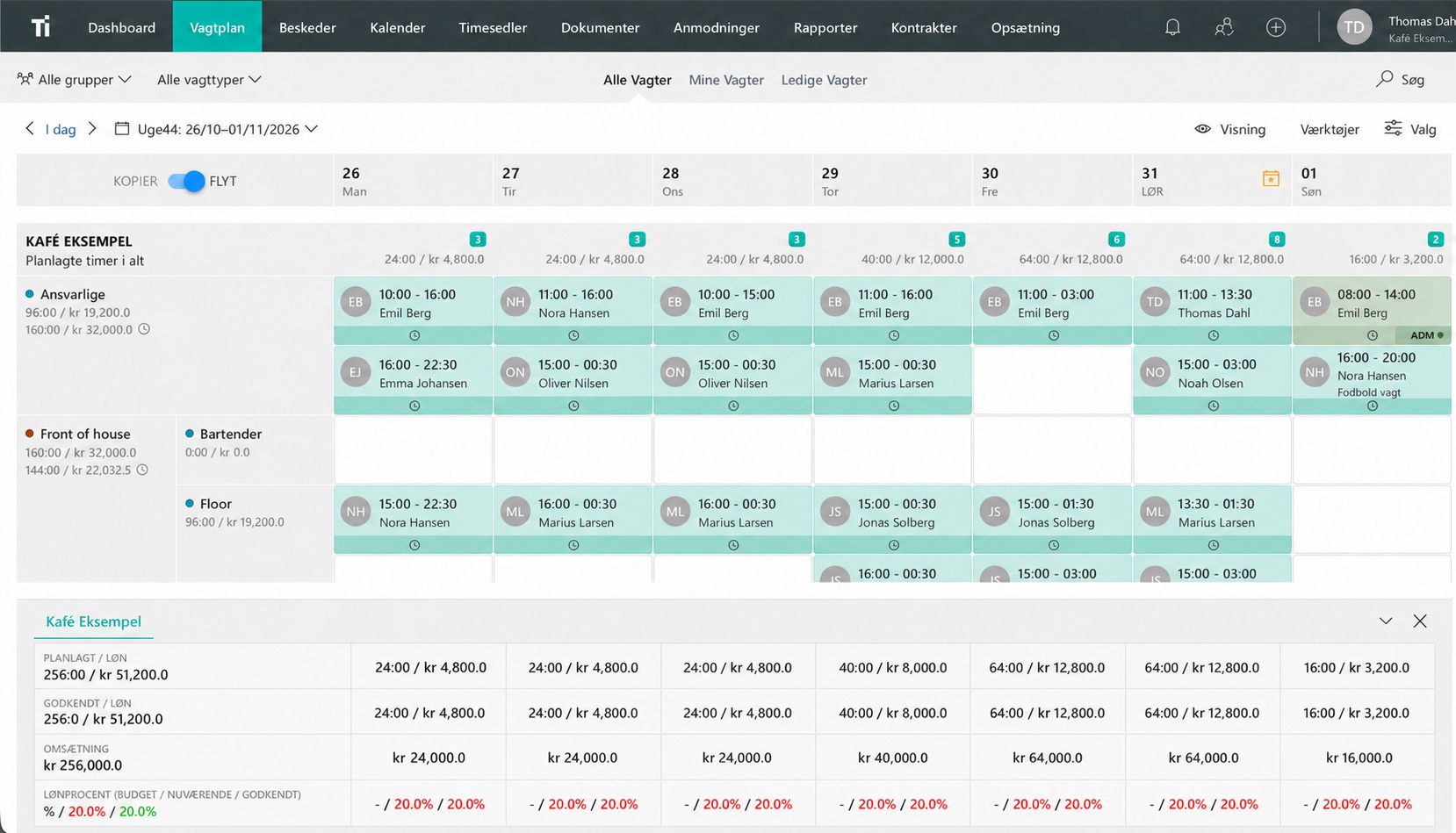
Prøv den ukentlige timeplanen din i TitanPlan
Bruk den eksisterende uken til å prøve TitanPlan personalplanlegging. Be ansatte finne sitt neste skift, be om endring og sjekk den oppdaterte planen. Vår veiledning for valg av planleggingsprogramvare forklarer hva annet du skal teste.
Du kan beholde rollene og skiftmønstrene du allerede har utarbeidet i malen. De gir deg et nyttig utgangspunkt for utprøvingen.
Spørsmål og svar
Er nedlastingen en Excel-fil?
Ja. Excel-nedlastingen er en ekte .xlsx-arbeidsbok. En egen HTML-versjon er tilgjengelig for utskrift. Begge er gratis og krever ingen registrering.
Beregner timeplanen faktisk arbeidstid?
Timeplanen er for planlagte skift. Bruk den separate timelistemalen for å registrere og beregne faktiske arbeidstimer.
Når bør vi vurdere å planlegge programvare?
Når du deler endringer, vedlikeholder versjoner eller sjekker dekning, tar det for mye tid. Prøv samme arbeidsuke i et system og sammenlign oppgavene teamet ditt trenger for å fullføre.