
Ladda ner och fyll i Excel-schemat
Excel-arbetsboken har sju vardagar, plats för sju anställda eller roller och anteckningar. Ange dina egna datum och skift. Gör extra kopior för ett större team. Filen är tom och innehåller inga makron.
Börja med datumintervall, arbetsplats och ansvarig för schemat. Lägg till anställdas namn eller roller och skriv sedan start- och sluttid för varje planerat skift.
Använd anteckningar för detaljer som en anställd behöver, till exempel en annan plats eller ett öppningsansvar. Kom överens om hur du visar planerade raster och förklara eventuella förkortningar.
Använd det utskrivbara schemat
För pappersplanering, öppnar det utskrivbara veckoschemat i en ny flik och skriv ut den i liggande riktning. Du kan också ladda ner den utskrivbara versionen för att behålla en lokal kopia.
| Dag | Anställd | Roll | Start–mål | Obs |
|---|---|---|---|---|
| Måndag | Exempelnamn | Öppning | 08:00–16:00 | Paus hanteras separat |
Kontrollera de mest hektiska perioderna efter roll. En fylld cell talar om vem som är schemalagd; du måste fortfarande kontrollera att personerna på det skiftet kan täcka arbetet.
Behåll en version för hela teamet
Välj var anställda ska hitta det aktuella schemat och vem som kan ändra det. När en ny version publiceras, berätta för teamet vilken den ersätter.
Ett datum i filnamnet hjälper dig att hålla en historik. Anställda behöver också veta vad de ska göra när en gammal skärmdump skiljer sig från den aktuella filen. Kom överens om ett ställe att kontrollera och en person att kontakta.
Skriv statuser och anteckningar i ord istället för att bara lita på färg. Schemat bör förbli begripligt på en telefon och på en svartvit utskrift.
Håll planerade skift och faktiska timmar åtskilda
Använd schemat för att planera framtida arbete. Anteckna de timmar anställda faktiskt arbetar i en separat tidrapport, inklusive eventuella ändringar av starttider, sluttider och raster.
Om du lägger till beräkningar i ditt eget kalkylblad, testa dagskift, övernattningspass och dina rastarrangemang innan du använder resultaten. Skydda formelceller från oavsiktliga ändringar.
Vår Excel-tidrapportmall beräknar inspelade timmar och inkluderar ett explicit slutdagsfält för arbete över natten. Läs tidsspårningsguide för rutinen bakom dessa poster.
Gå vidare när uppdateringen av filen blir jobbet
Ett kalkylblad kan tjäna ett stabilt lag väl. Gå igenom processen när du lägger för mycket tid på att skicka om filer, hantera ändringar i separata meddelanden eller kontrollera vem som kommer in.
Prova ditt veckoschema i TitanPlan
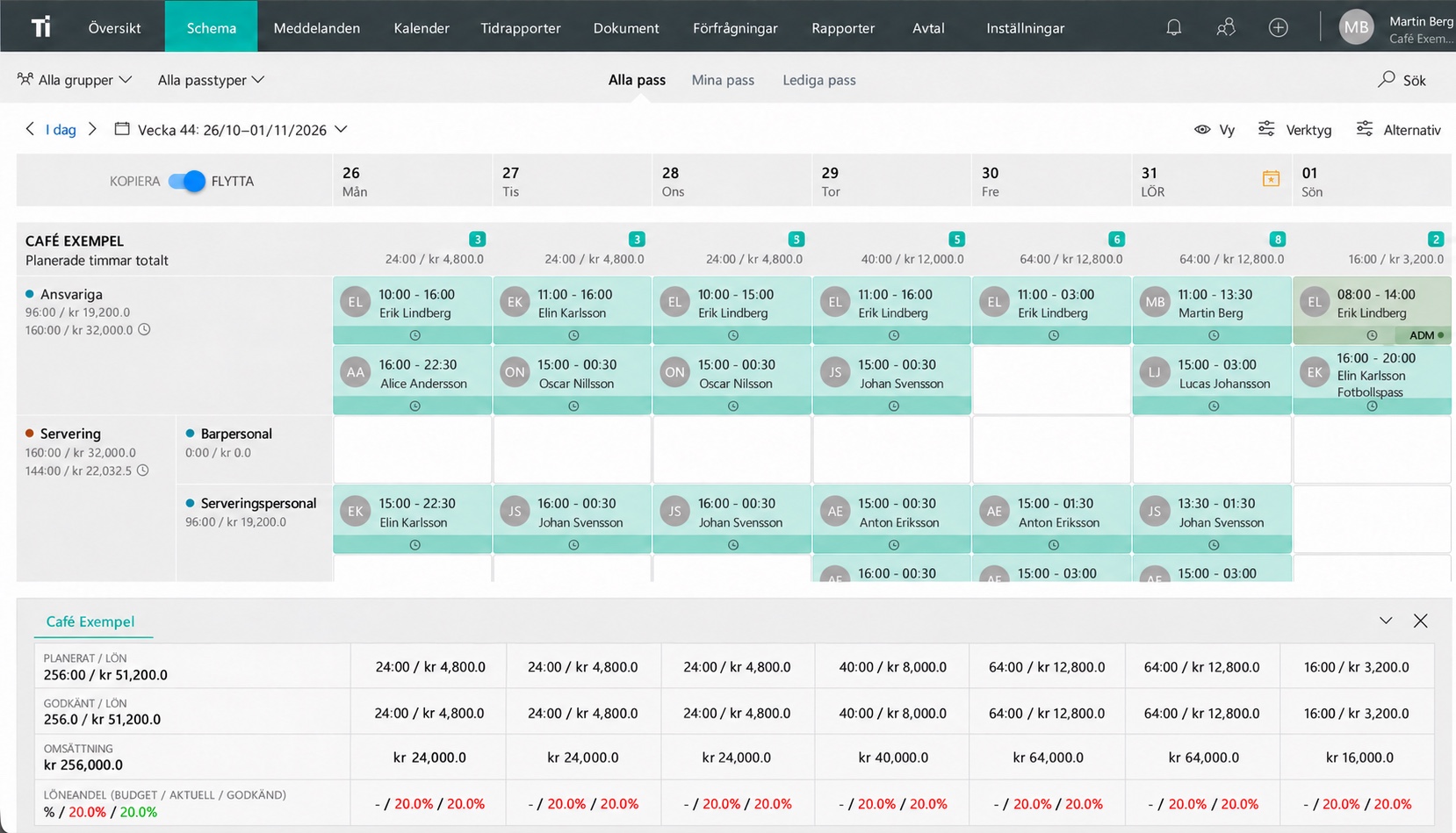
Använd din befintliga vecka för att prova TitanPlan personal schemaläggning. Be anställda att hitta sitt nästa skift, begär en förändring och kontrollera den uppdaterade planen. Vår guide för att välja schemaläggningsprogramvara förklarar vad mer som ska testas.
Du kan behålla de roller och skiftmönster som du redan har arbetat fram i mallen. De ger dig en användbar utgångspunkt för rättegången.
Frågor och svar
Är nedladdningen en Excel-fil?
Ja. Excel-nedladdningen är en riktig .xlsx-arbetsbok. En separat HTML-version finns tillgänglig för utskrift. Båda är gratis och kräver ingen registrering.
Beräknar schemat faktiska arbetstider?
Schemat är för planerade skift. Använd den separata tidrapportmallen för att registrera och beräkna faktiska arbetstimmar.
När bör vi överväga att schemalägga programvara?
När du delar ändringar, underhåller versioner eller kontrollerar täckningen tar det för mycket tid. Prova samma arbetsvecka i ett system och jämför de uppgifter som ditt team behöver slutföra.