
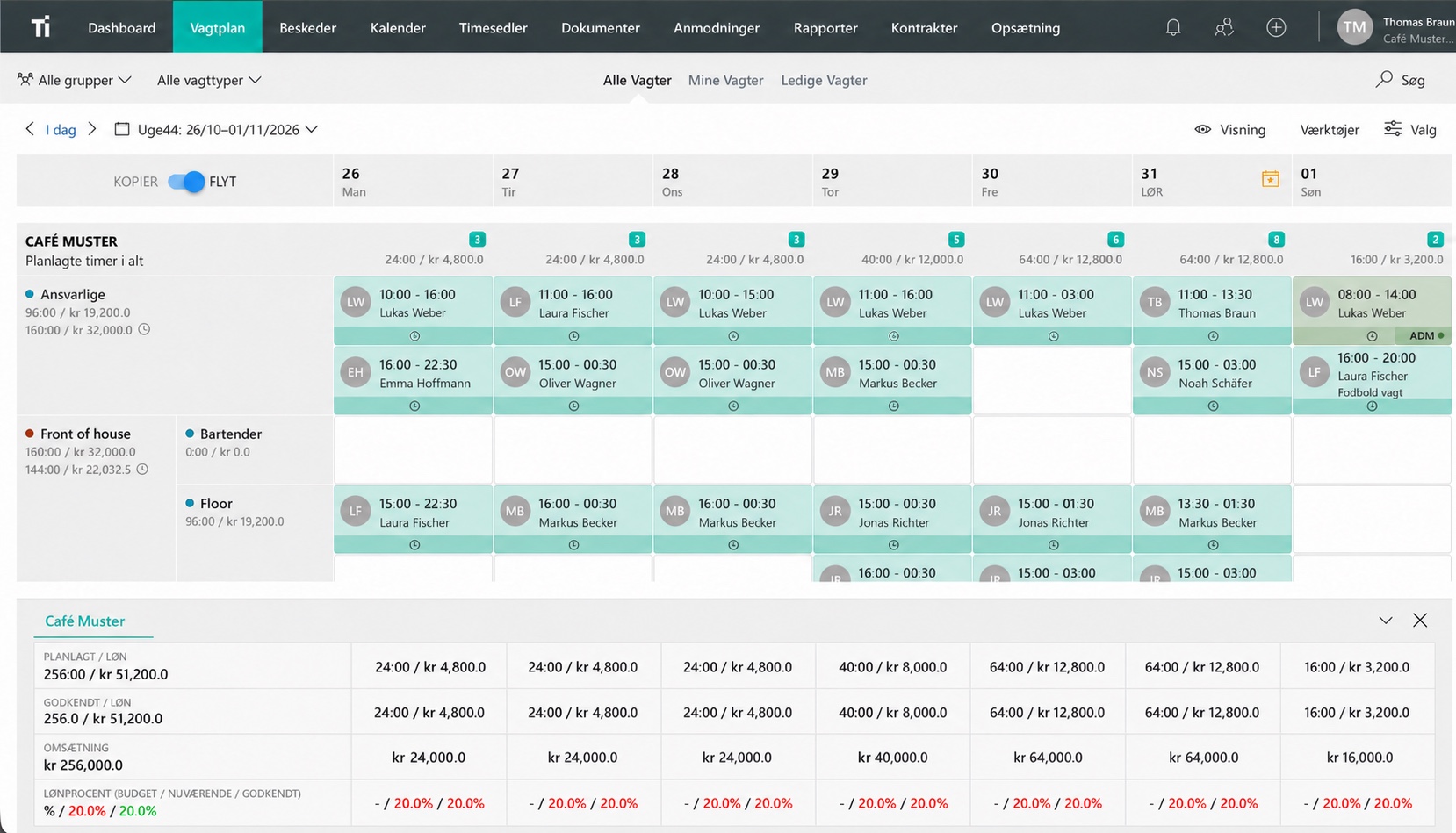
Laden Sie den Excel-Zeitplan herunter und füllen Sie ihn aus
Die Excel-Arbeitsmappe verfügt über sieben Wochentage, Platz für sieben Mitarbeiter oder Rollen und Notizen. Geben Sie Ihre eigenen Daten und Schichten ein. Erstellen Sie zusätzliche Kopien für ein größeres Team. Die Datei ist leer und enthält keine Makros.
Beginnen Sie mit dem Datumsbereich, dem Arbeitsplatz und der für den Zeitplan verantwortlichen Person. Fügen Sie Mitarbeiternamen oder -rollen hinzu und geben Sie dann die Start- und Endzeit für jede geplante Schicht ein.
Verwenden Sie Notizen für Details, die ein Mitarbeiter benötigt, z. B. einen anderen Standort oder eine Eröffnungsverantwortung. Vereinbaren Sie die Darstellung geplanter Pausen und erläutern Sie etwaige Abkürzungen.
Verwenden Sie den druckbaren Zeitplan
Für die Papierplanung, Öffnen Sie den druckbaren Wochenplan in einem neuen Tab und drucken Sie es im Querformat aus. Das können Sie auch Laden Sie die druckbare Version herunter , um eine lokale Kopie zu behalten.
| Tag | Mitarbeiter | Rolle | Start–Ziel | Hinweis |
|---|---|---|---|---|
| Montag | Beispielname | Eröffnung | 08:00–16:00 | Pause wird separat behandelt |
Überprüfen Sie die geschäftigsten Zeiträume nach Rolle. Eine ausgefüllte Zelle sagt Ihnen, wer geplant ist; Sie müssen immer noch prüfen, ob die Leute in dieser Schicht die Arbeit erledigen können.
Behalten Sie eine Version für das gesamte Team
Wählen Sie aus, wo Mitarbeiter den aktuellen Zeitplan finden und wer ihn ändern kann. Wenn eine neue Version veröffentlicht wird, teilen Sie dem Team mit, welche Version sie ersetzt.
Ein Datum im Dateinamen hilft Ihnen, den Verlauf zu behalten. Mitarbeiter müssen außerdem wissen, was zu tun ist, wenn ein alter Screenshot von der aktuellen Datei abweicht. Vereinbaren Sie einen Ort zur Überprüfung und eine Person zur Kontaktaufnahme.
Schreiben Sie Status und Notizen in Worten, anstatt sich nur auf die Farbe zu verlassen. Der Zeitplan sollte sowohl am Telefon als auch auf einem Schwarzweißausdruck verständlich bleiben.
Halten Sie geplante Schichten und tatsächliche Stunden getrennt
Verwenden Sie den Zeitplan, um zukünftige Arbeiten zu planen. Erfassen Sie die tatsächlich geleisteten Arbeitsstunden der Mitarbeiter in einer separaten Arbeitszeittabelle, einschließlich aller Änderungen der Start- und Endzeiten sowie der Pausen.
Wenn Sie Berechnungen zu Ihrer eigenen Tabelle hinzufügen, testen Sie Tagesschichten, Nachtschichten und Ihre Pausenregelungen, bevor Sie die Ergebnisse verwenden. Schützen Sie Formelzellen vor versehentlichen Änderungen.
Unser Excel-Stundenzettelvorlage berechnet erfasste Stunden und enthält ein explizites Endtagsfeld für Nachtarbeit. Lesen Sie die Leitfaden zur Zeiterfassung für die Routine hinter diesen Einträgen.
Fahren Sie fort, wenn das Aktualisieren der Datei zur Arbeit wird
Eine Tabellenkalkulation kann einem stabilen Team gute Dienste leisten. Überprüfen Sie den Vorgang, wenn Sie zu viel Zeit damit verbringen, Dateien erneut zu senden, Änderungen in separaten Nachrichten zu bearbeiten oder zu überprüfen, wer eingeht.
Probieren Sie Ihren Wochenplan in TitanPlan aus
Nutzen Sie Ihre bestehende Woche zum Ausprobieren TitanPlan-Personalplanung. Bitten Sie die Mitarbeiter, ihre nächste Schicht zu finden, eine Änderung zu beantragen und den aktualisierten Plan zu überprüfen. Unser Leitfaden zur Auswahl einer Planungssoftware erklärt, was es sonst noch zu testen gilt.
Die bereits erarbeiteten Rollen und Schichtpläne können Sie in der Vorlage beibehalten. Sie geben Ihnen einen nützlichen Ausgangspunkt für den Prozess.
Fragen und Antworten
Ist der Download eine Excel-Datei?
Ja. Der Excel-Download ist eine echte XLSX-Arbeitsmappe. Zum Ausdrucken steht eine separate HTML-Version zur Verfügung. Beide sind kostenlos und erfordern keine Anmeldung.
Berechnet der Dienstplan tatsächliche Arbeitszeiten?
Der Zeitplan gilt für geplante Schichten. Nutzen Sie die separate Stundenzettel-Vorlage zur Erfassung und Berechnung der tatsächlichen Arbeitszeiten.
Wann sollten wir über Planungssoftware nachdenken?
Das Teilen von Änderungen, das Verwalten von Versionen oder das Überprüfen der Abdeckung nehmen zu viel Zeit in Anspruch. Probieren Sie die gleiche Arbeitswoche in einem System aus und vergleichen Sie die Aufgaben, die Ihr Team erledigen muss.